

Kā noskaidrot, kurām lietotnēm ir piekļuve mikrofonam: tas aizņem mazāk nekā minūti

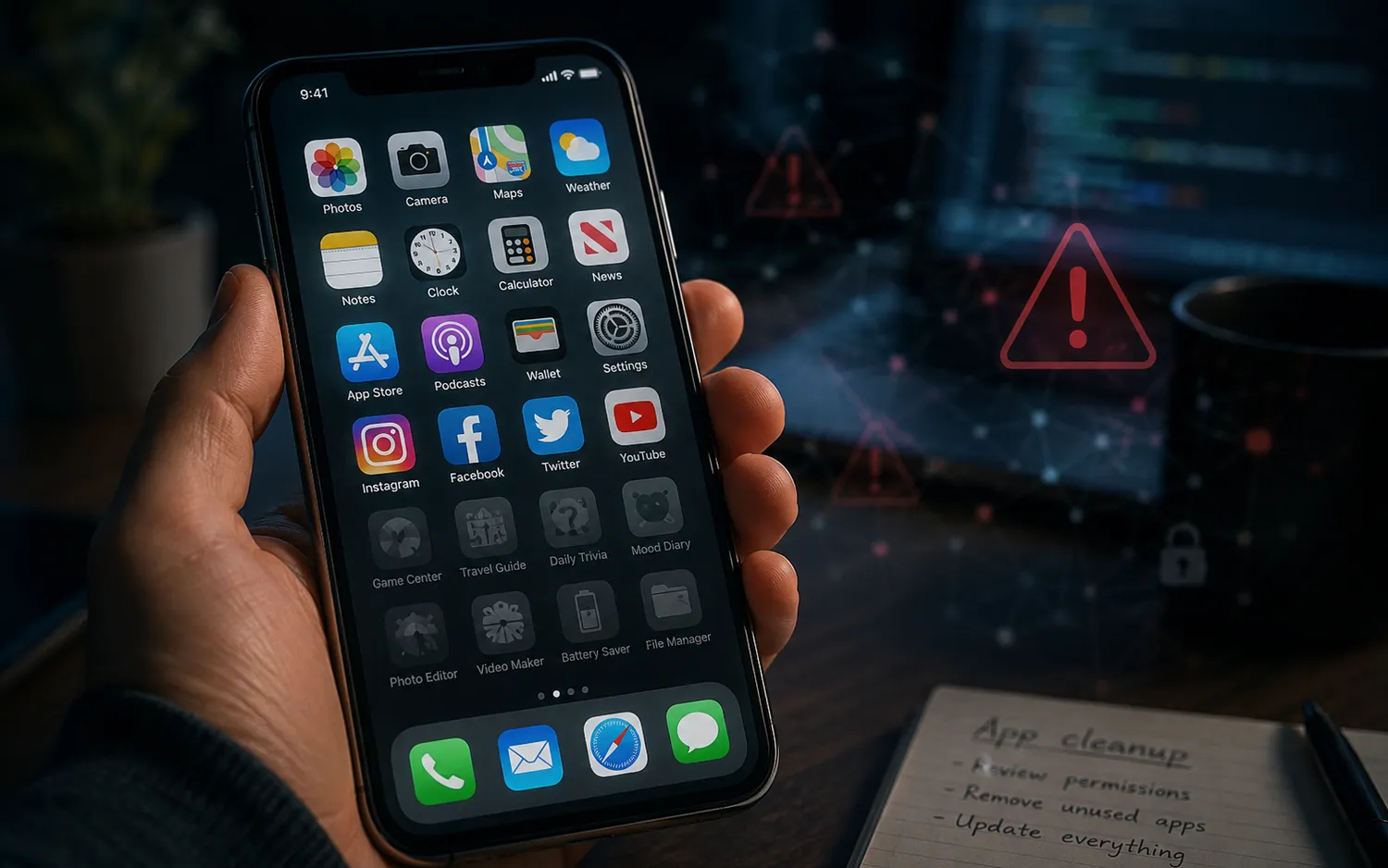
Gan „iPhone“, gan „Android“ tālruņos var ātri pārbaudīt, kurām lietotnēm ir atļauts izmantot mikrofonu. Tas aizņem mazāk nekā minūti, taču var atklāt lietas, par kurām jau sen esat aizmirsuši.
Bailes tikt noklausītam ir diezgan plaši izplatītas. 2019. gadā „Consumer Reports“ veiktā ASV viedtālruņu īpašnieku aptauja parādīja, ka 43 procenti respondentu uzskatīja, ka viņu tālruņi bez viņu piekrišanas ieraksta sarunas.
Tomēr rūpīgas pārbaudes šādus pierādījumus neatrada. Ziemeļaustrumu universitātes pētnieki analizēja 17 260 „Android“ lietotņu un neatrada nevienu gadījumu, kad lietotne būtu aktivizējusi mikrofonu un slepus pārraidījusi skaņu.
Problēma bieži ir cita: daudzas populāras lietotnes lūdz piekļuvi mikrofonam, lai gan tām tā būtībā nav nepieciešama. Tās var būt spēles, sociālie tīkli vai vienkārši noderīgi rīki. Ja instalēšanas laikā piekritāt, piekļuve paliek spēkā, līdz to pats izslēdzat.
Kā pārbaudīt mikrofona atļaujas „iPhone“ tālrunī?
„iPhone“ tālrunī atveriet Iestatījumi, izvēlieties Privātums un drošība, pēc tam pieskarieties Mikrofons.
Šajā sarakstā redzēsiet visas lietotnes, kas ir lūgušas piekļuvi mikrofonam. Slēdzis blakus katrai lietotnei parāda, vai tai ir atļauts izmantot mikrofonu.
Ja redzat lietotni, kurai mikrofons nav nepieciešams, piekļuvi varat izslēgt. Piemēram, kalendāra lietotnei vai vienkāršam QR koda lasītājam parasti nav nepieciešams klausīties skaņu.
„Apple“ skaidro, ka lietotnēm pirms mikrofona izmantošanas pirmo reizi ir jālūdz atļauja. „iPhone“ arī parāda indikatoru, kad mikrofons ir aktīvs, pat ja tajā brīdī tieši nestrādājat ar šo lietotni.
Kā pārbaudīt mikrofona atļaujas „Android“ tālrunī?
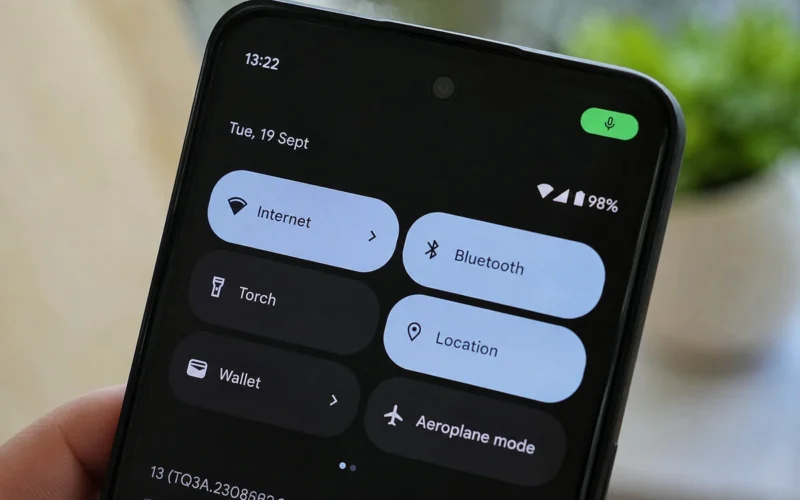
„Android“ tālrunī mikrofona atļaujas var pārbaudīt, izmantojot lietotņu iestatījumus.
Dodieties uz Iestatījumi > Lietotnes, izvēlieties vajadzīgo lietotni, pēc tam pieskarieties Atļaujas un atrodiet Mikrofons. Tur varat iestatīt, vai lietotnei ir atļauts izmantot mikrofonu.
Ja vēlaties vienlaikus bloķēt mikrofonu visām lietotnēm, dažos „Android“ tālruņos ir kopīgs slēdzis:
Iestatījumi > Drošība un privātums > Privātums > Privātuma vadīklas > Piekļuve mikrofonam.
Lai redzētu visu sarakstu vienuviet, dodieties uz Drošība un privātums > Privātums > Atļauju pārvaldnieks. Tur izvēlieties Mikrofons un pārskatiet, kurām lietotnēm ir piekļuve.
Dažos „Android“ tālruņos izvēļņu nosaukumi var nedaudz atšķirties, jo ražotāji iestatījumus piedāvā atšķirīgi. Ja nevarat atrast vajadzīgo, iestatījumu meklētājā ievadiet vārdu „Mikrofons“ vai „Atļaujas“.
Kāpēc ir vērts to pārbaudīt?
Visbiežāk mikrofona atļaujas paliek spēkā kopš lietotnes pirmās instalēšanas. Tajā brīdī daudzi cilvēki vienkārši nospiež „Atļaut“, lai programma ātrāk sāktu darboties.
Pēc dažiem mēnešiem tālrunī var palikt lietotnes, kuras gandrīz neizmantojat, taču tām joprojām ir atļauja izmantot mikrofonu. Tas ne vienmēr nozīmē, ka tās jūs slepus noklausās, tomēr atļauju kārtībai būtu jābūt skaidrai.
Ja lietotne nav atpazīstama, sen nav izmantota vai tai acīmredzami nav nepieciešams mikrofons, piekļuvi varat izslēgt. Ja vēlāk mikrofons patiešām būs nepieciešams, lietotne vēlreiz lūgs atļauju.
Pietiek ar reizi gadā
Šādu pārbaudi ir vērts veikt vismaz reizi gadā. Tā neaizņem daudz laika, taču palīdz sakārtot tālruni un samazināt nevajadzīgo atļauju skaitu.
Vienkāršs noteikums ir šāds: mikrofonam vajadzētu būt pieejamam tikai tām lietotnēm, kurām tas patiešām ir nepieciešams. Zvanu, videozvanu, diktofona vai navigācijas lietotnēm tas var būt būtiski. Taču spēlei, lukturītim, kalendāram vai QR lasītājam mikrofona atļauja parasti nav nepieciešama.
Novērtējiet šo rakstu:





Kraunami duomenys...

Komentāri
Esiet pirmais, kas komentē
Vairāk par šo tēmu
Visas tēmas ziņas
Meklējat vairāk?