

Zaļais punkts „Android“ ekrānā nav sīkums: ja tas iedegas bez iemesla, ir vērts satraukties

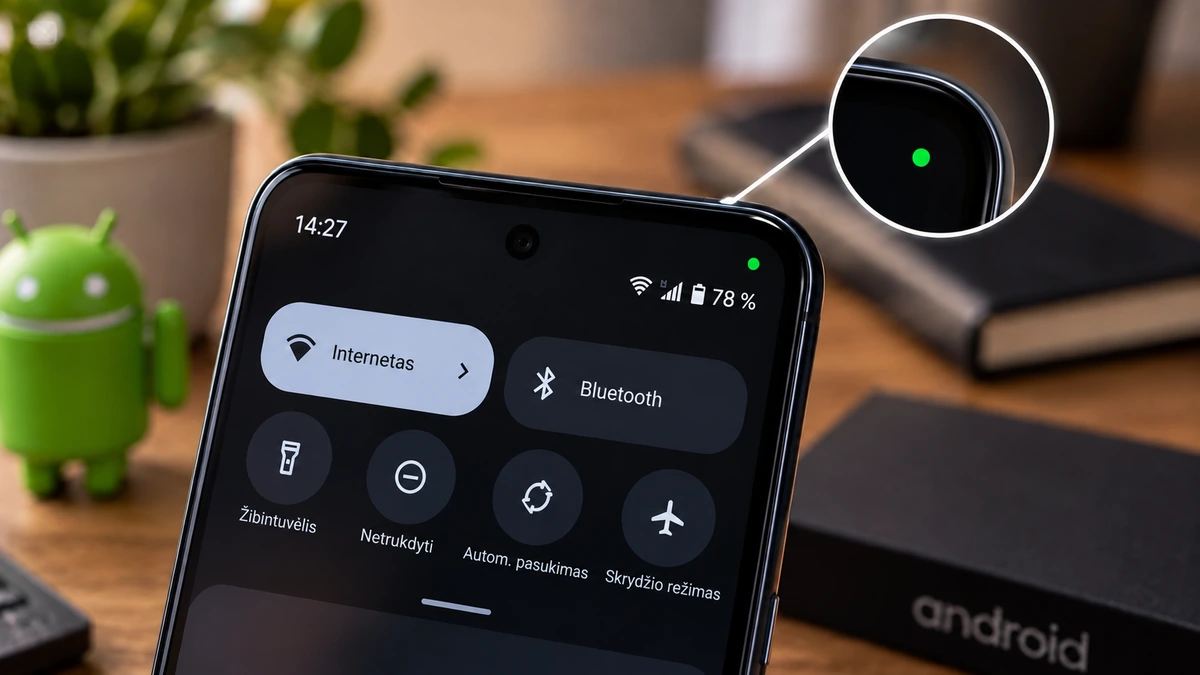
Neliels zaļš punkts tālruņa ekrāna augšdaļā bieži paliek nepamanīts. Tas uz īsu brīdi parādās, pēc dažām sekundēm pazūd, un cilvēks turpina rakstīt ziņu, skatīties video vai pārlūkot internetu. Tomēr šis punkts nav dizaina detaļa. „Android“ tālruņos tas norāda, ka kāda lietotne tajā brīdī izmanto mikrofonu vai kameru.
Tas ne vienmēr nozīmē, ka kāds jūs izseko. Ja runājat, izmantojot „Messenger“, filmējat, lietojat diktofonu vai piedalāties videozvanā, zaļais indikators ir pilnīgi normāls. Problēma sākas tad, kad punkts parādās negaidītā brīdī – piemēram, kad vienkārši lasāt ziņas, spēlējat vienkāršu spēli vai tālrunis atbloķēts guļ uz galda.
Ko nozīmē zaļais punkts „Android“ tālrunī?
Zaļais punkts ir privātuma indikators. „Google“ to ieviesa, lai cilvēks redzētu, kad lietotne piekļūst jutīgākajām tālruņa daļām – kamerai un mikrofonam. Citiem vārdiem sakot, tālrunis klusi brīdina: „kāds tagad klausās vai skatās caur kameru“.
Dažādos tālruņos šī zīme var izskatīties nedaudz atšķirīgi. Vienā sākumā parādās maza kameras vai mikrofona ikona, bet pēc tam tā saraujas līdz zaļam punktam. Citā uzreiz redzams tikai punkts stūrī. Tas ir atkarīgs no ražotāja, „Android“ versijas un sistēmas izskata.
Svarīgāka par pašu formu ir situācija. Ja indikators parādās tad, kad paši izmantojat kameru vai mikrofonu, viss ir skaidrs. Bet, ja tas iedegas bez skaidra iemesla, ir vērts pārbaudīt, kura lietotne to izraisīja.
Kā uzzināt, kura lietotne ieslēdza kameru vai mikrofonu?
Ieraugot zaļo punktu, nav jāmin. Pavelciet no ekrāna augšdaļas uz leju un atveriet paziņojumu vai ātro iestatījumu joslu. Lielākajā daļā „Android“ tālruņu tur var redzēt, kura lietotne tajā brīdī izmanto kameru vai mikrofonu.
Ja pieskarsieties indikatoram, tālrunis bieži parādīs precīzāku informāciju: piemēram, „WhatsApp izmanto mikrofonu“, „Camera izmanto kameru“ vai kaut ko līdzīgu. Ja tā ir lietotne, kurai atļauja tajā brīdī ir loģiska, uztraukties nav nepieciešams. Bet, ja mikrofonu izmanto lukturīša, laikapstākļu, spēļu vai kāda nezināma bezmaksas lietotne, tas jau ir ļoti nopietns signāls.
Šādā gadījumā labāk negaidīt, bet uzreiz atvērt lietotnes atļaujas un pārbaudīt, kam esat tai ļāvis piekļūt.
Kur atrast privātuma vēsturi?
Dažkārt zaļais punkts parādās tik īsu brīdi, ka nepaspējat uz tā nospiest. Šim nolūkam „Android“ ir privātuma panelis. Tajā var redzēt, kuras lietotnes pēdējā laikā izmantojušas kameru, mikrofonu vai atrašanās vietas noteikšanu.
Ceļš var nedaudz atšķirties atkarībā no tālruņa modeļa, bet parasti meklējiet šādi: atveriet „Iestatījumi“, pēc tam dodieties uz „Drošība un privātums“ vai „Privātums“, izvēlieties „Privātuma panelis“ vai „Atļauju pārvaldnieks“. Tur redzēsiet, kuras lietotnes un kad piekļuvušas kamerai, mikrofonam vai atrašanās vietai.
Šī tālruņa sadaļa ir ļoti noderīga. Dažkārt cilvēks domā, ka visu kontrolē, bet privātuma panelī pamana, ka sen neizmantotai lietotnei joprojām ir piekļuve mikrofonam, kamerai vai atrašanās vietai. Šādas atļaujas ir vērts sakārtot uzreiz.
Kuras atļaujas labāk mainīt?
Daudzas lietotnes pieprasa atļaujas nevis tāpēc, ka tās patiešām būtu nepieciešamas, bet tāpēc, ka tā ir ērtāk pašai lietotnei. Instalējot lietotni, mēs bieži nospiežam „Atļaut“, jo vēlamies ātrāk sākt to izmantot. Pēc dažiem mēnešiem pat neatceramies, kam ko esam piešķīruši.
Attiecībā uz kameras un mikrofona atļaujām ir vērts būt stingrākiem. Ja kameru lietotnei vajag tikai reizēm, var izvēlēties atļauju „jautāt katru reizi“ vai „atļaut tikai lietotnes izmantošanas laikā“. Ja kamerai vai mikrofonam lietotne vispār nav nepieciešami, atļauju labāk atspējot.
Ja pēc atļauju maiņas lietotne atkal un atkal sāk pieprasīt piekļuvi, padomājiet, vai tā jums patiešām ir nepieciešama. Īpaši, ja tā nav banka, videozvanu lietotne, kamera vai diktofons.
Ko darīt, ja zaļais punkts parādās aizdomīgi bieži?
Pirmais solis – pārbaudīt, kura lietotne izmantoja mikrofonu vai kameru. Otrais – atņemt nevajadzīgās atļaujas. Trešais – izdzēst lietotnes, kurām neuzticaties vai kuras sen neizmantojat.
Tāpat ir vērts atvērt „Google Play Protect“ un pārbaudīt, vai tālrunī nav bīstamu lietotņu. Ja lietotni lejupielādējāt nevis no „Google Play“, bet no nezināmas vietnes, risks ir vēl lielāks. Šādas lietotnes labāk dzēst bez liekas domāšanas.
Vēl viena noderīga iespēja – ātrajos iestatījumos dažos „Android“ tālruņos ir atsevišķi kameras un mikrofona izslēgšanas slēdži. Tos var izmantot tad, kad vēlaties būt pilnīgi mierīgi, ka neviena lietotne tajā brīdī nevarēs piekļūt šiem sensoriem.
Zaļais punkts nav iemesls panikai, taču tas nav arī sīkums. Tas ir radīts, lai cilvēks kaut ar acs kaktiņu redzētu, kas notiek viņa tālrunī. Ja tas iedegas tad, kad to gaidāt – viss ir kārtībā. Ja ne – labāk veltīt minūti pārbaudei, nekā vēlāk skaidrot, kāpēc nezināmai lietotnei bija piekļuve jūsu mikrofonam.
Novērtējiet šo rakstu:





Kraunami duomenys...

Vairāk par šo tēmu
Visas tēmas ziņas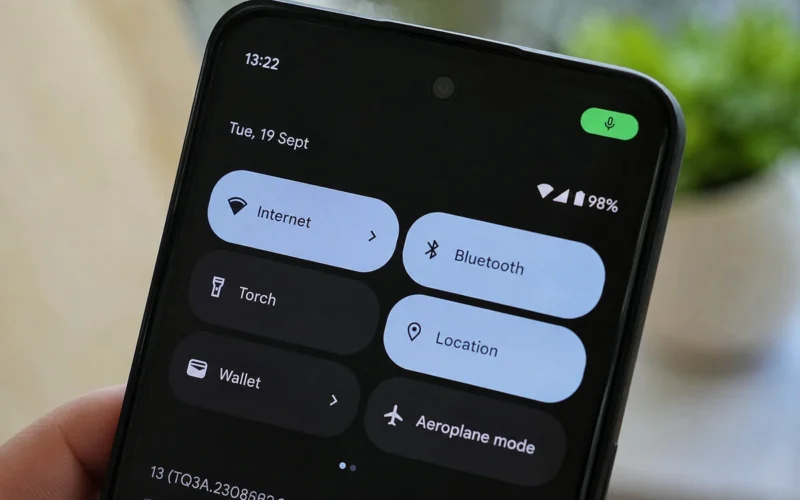
Meklējat vairāk?
Komentāri