

Žalias taškas „Android“ ekrane nėra smulkmena: jei jis įsižiebia be priežasties, verta sunerimti

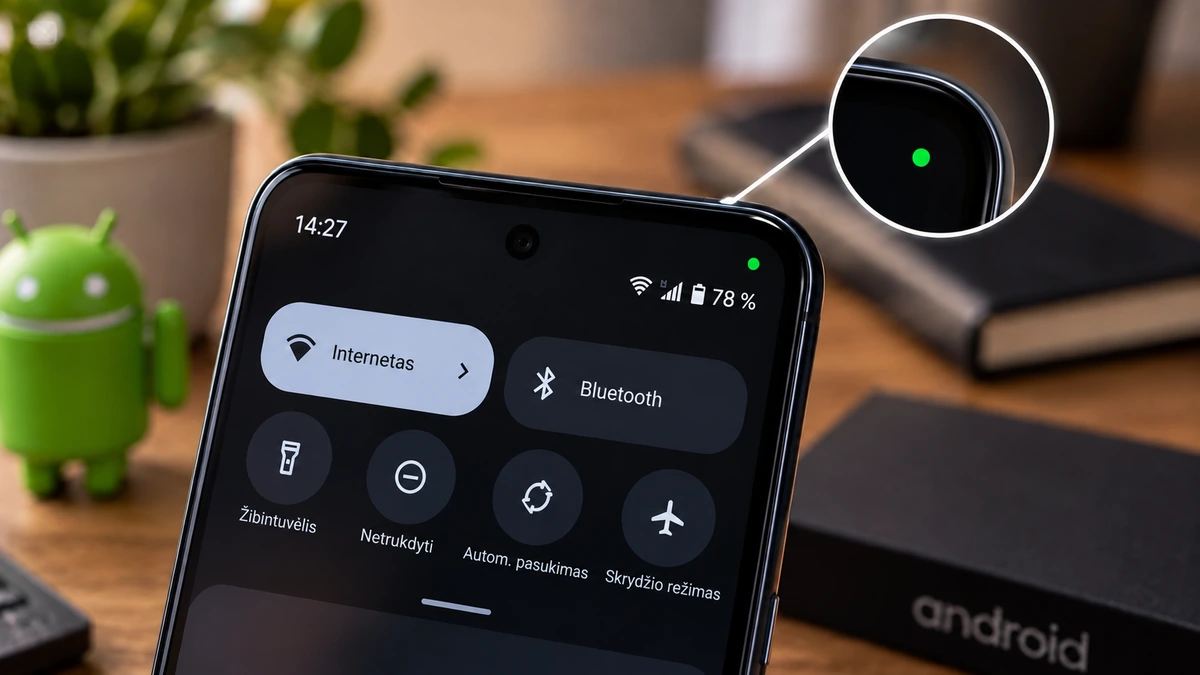
Mažas žalias taškas telefono ekrano viršuje dažnai lieka nepastebėtas. Jis trumpam atsiranda, po kelių sekundžių dingsta, o žmogus toliau rašo žinutę, žiūri vaizdo įrašą ar naršo internete. Tačiau šis taškas nėra dizaino detalė. „Android“ telefonuose jis rodo, kad kuri nors programėlė tuo metu naudoja mikrofoną arba kamerą.
Tai nebūtinai reiškia, kad kažkas jus seka. Jei kalbate per „Messenger“, filmuojate, naudojate diktofoną ar dalyvaujate vaizdo pokalbyje, žalias indikatorius yra visiškai normalus. Problema prasideda tada, kai taškas atsiranda netikėtu metu – pavyzdžiui, kai tiesiog skaitote naujienas, žaidžiate paprastą žaidimą arba telefonas guli atrakintas ant stalo.
Ką reiškia žalias taškas „Android“ telefone?
Žalias taškas yra privatumo indikatorius. „Google“ jį įdiegė tam, kad žmogus matytų, kada programėlė gauna prieigą prie jautriausių telefono dalių – kameros ir mikrofono. Kitaip tariant, telefonas tyliai perspėja: „kažkas dabar klausosi arba žiūri per kamerą“.
Skirtinguose telefonuose šis ženklas gali atrodyti šiek tiek kitaip. Vienur iš pradžių pasirodo maža kameros arba mikrofono piktograma, o paskui ji susitraukia iki žalio taško. Kitur iš karto matomas tik taškelis kampe. Tai priklauso nuo gamintojo, „Android“ versijos ir sistemos išvaizdos.
Svarbiausia ne pati forma, o momentas. Jei indikatorius atsiranda tada, kai patys naudojate kamerą ar mikrofoną, viskas aišku. Bet jei jis užsidega be aiškios priežasties, verta patikrinti, kuri programėlė tai padarė.
Kaip sužinoti, kuri programėlė įjungė kamerą ar mikrofoną?
Pamačius žalią tašką, nereikia spėlioti. Perbraukite nuo ekrano viršaus žemyn ir atidarykite pranešimų arba greitųjų nustatymų juostą. Daugelyje „Android“ telefonų ten galima pamatyti, kuri programėlė tuo metu naudoja kamerą arba mikrofoną.
Jeigu paliesite indikatorių, telefonas dažnai parodys tikslesnę informaciją: pavyzdžiui, „WhatsApp naudoja mikrofoną“, „Camera naudoja kamerą“ ar panašiai. Jei tai programėlė, kuriai tuo metu leidimas logiškas, nerimauti nereikia. Bet jei mikrofoną naudoja žibintuvėlio, orų, žaidimo ar neaiški nemokama programėlė, tai jau labai rimtas signalas.
Tokiu atveju geriausia ne laukti, o iš karto atidaryti programėlės leidimus ir patikrinti, ką jai esate leidę.
Kur rasti privatumo istoriją?
Kartais žalias taškas pasirodo taip trumpai, kad nespėjate paspausti. Tam „Android“ turi privatumo skydelį. Jame galima pamatyti, kurios programėlės pastaruoju metu naudojo kamerą, mikrofoną ar vietos nustatymą.
Kelias gali šiek tiek skirtis pagal telefono modelį, bet dažniausiai ieškokite taip: atidarykite „Nustatymai“, tada eikite į „Sauga ir privatumas“ arba „Privatumas“, pasirinkite „Privatumo skydelis“ arba „Leidimų tvarkyklė“. Ten matysite, kurios programėlės ir kada jungėsi prie kameros, mikrofono ar vietos.
Šita vieta telefone labai naudinga. Kartais žmogus mano, kad viską kontroliuoja, bet privatumo skydelyje pamato, jog seniai nenaudojama programėlė vis dar turi prieigą prie mikrofono, kameros ar vietos. Tokius leidimus verta tvarkyti iš karto.
Kokius leidimus geriau pakeisti?
Daug programėlių prašo leidimų ne todėl, kad jų tikrai reikia, o todėl, kad taip patogiau pačiai programėlei. Įdiegdami dažnai spaudžiame „Leisti“, nes norime greičiau pradėti naudotis. Po kelių mėnesių net neprisimename, kam ką suteikėme.
Kameros ir mikrofono leidimams verta būti griežtesniems. Jei programėlei kamera reikalinga tik kartais, galima pasirinkti leidimą „klausti kiekvieną kartą“ arba „leisti tik naudojant programą“. Jei programėlei kamera ar mikrofonas apskritai nereikalingi, leidimą geriau išjungti.
Jeigu po leidimų pakeitimo programėlė pradeda prašyti prieigos vėl ir vėl, pagalvokite, ar ji tikrai jums reikalinga. Ypač jei tai ne bankas, ne vaizdo pokalbių programėlė, ne kamera ir ne diktofonas.
Ką daryti, jei žalias taškas pasirodo įtartinai dažnai?
Pirmas žingsnis – patikrinti, kuri programėlė naudojo mikrofoną ar kamerą. Antras – atimti nereikalingus leidimus. Trečias – pašalinti programėles, kuriomis nepasitikite arba kurių seniai nenaudojate.
Taip pat verta atsidaryti „Google Play Protect“ ir patikrinti telefoną dėl pavojingų programų. Jei programėlę siuntėtės ne iš „Google Play“, o iš neaiškaus puslapio, rizika dar didesnė. Tokias programėles geriau šalinti be didelių svarstymų.
Dar vienas naudingas dalykas – greituosiuose nustatymuose kai kuriuose „Android“ telefonuose yra atskiri kameros ir mikrofono išjungimo jungikliai. Juos galima naudoti tada, kai norite būti visiškai ramūs, kad jokia programėlė tuo metu negalės pasiekti šių jutiklių.
Žalias taškas nėra panikos priežastis, bet tai nėra ir smulkmena. Jis sukurtas tam, kad žmogus bent akies krašteliu matytų, kas vyksta jo telefone. Jei jis užsidega tada, kai to tikitės – viskas gerai. Jei ne – geriau skirti minutę patikrinimui, nei vėliau aiškintis, kodėl neaiški programėlė turėjo prieigą prie jūsų mikrofono.
Įvertinkite šį straipsnį:





Kraunami duomenys...

Daugiau šia tema
Visos temos naujienos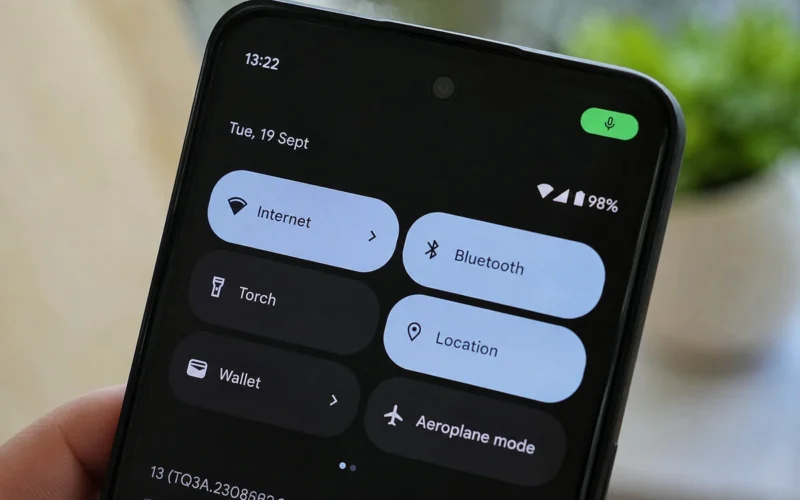


Ieškote daugiau?
Komentarai