

Kelionėje nuo telefono ima pykinti? Ekrane įjungti taškeliai gali padėti – štai kur juos rasti


Vos automobilis pajuda, atsiverčiate žinutę ar straipsnį, tačiau po kelių minučių telefoną jau norisi padėti. Ima svaigti galva, pykina, o žiūrėti į ekraną darosi nemalonu. Tokiems keleiviams „iPhone“ ir dalyje „Android“ telefonų numatyta speciali funkcija: palei ekrano kraštus atsirandantys judantys taškeliai. Jie gali sumažinti kelionėje juntamą diskomfortą, tačiau svarbu tinkamai juos įjungti ir nesitikėti vienodo poveikio kiekvienam žmogui.
Iš pirmo žvilgsnio ši funkcija atrodo keistai. Taškai neuždengia teksto, nepakeičia programėlės ir nepadaro ekrano ryškesnio. Jie tiesiog juda aplink turinį, reaguodami į transporto priemonės judėjimą. Tačiau būtent toks papildomas vaizdas gali padėti, kai kūnas jaučia posūkius ir stabdymą, o akys įsmeigtos į nejudančias telefono ekrano eilutes.
Šią galimybę verta susirasti dar prieš išvažiuojant. Tuomet kelionėje nereikės klaidžioti po nustatymus tuo metu, kai jau darosi bloga. Tiesa, „Apple“ ir „Google“ telefonuose funkcija vadinama skirtingai, o senesniems įrenginiams gali prireikti atskiros programėlės.
Kodėl skaitant telefone kelionėje pradeda pykinti?
Važiuojant automobiliu ar autobusu kūnas jaučia judėjimą: transporto priemonė greitėja, stabdo, suka ir linguoja. Apie tai smegenims informaciją perduoda pusiausvyros sistema. Tačiau jeigu tuo metu žiūrite į telefoną, akys daugiausia mato priešais esantį ekraną, kuriame tekstas ar nuotrauka išlieka beveik nejudantys.
Šis jutimų neatitikimas gali prisidėti prie vadinamosios judesio ligos, arba kinetozės. Vieniems žmonėms pakanka trumpo žvilgsnio į žinutes, kiti nepatogumą pajunta tik ilgiau skaitydami. Todėl ir pagalbinė funkcija skirtingiems keleiviams gali veikti nevienodai.
Ekrano pakraščiuose rodomi taškai suteikia akims papildomą užuominą, kad transporto priemonė juda. Telefonas naudoja judesio jutiklius, o taškelių judėjimas atspindi važiavimo pokyčius. Taip siekiama sumažinti skirtumą tarp matomo vaizdo ir kūno pojūčių.
Į taškelius nereikia specialiai žiūrėti ar sekti jų akimis. Jie lieka šalia įprasto turinio ir veikia kaip papildomi vaizdiniai orientyrai. Galima toliau skaityti ar naudotis programėle, tačiau jei savijauta blogėja, telefoną reikėtų padėti. Ši funkcija nėra garantija, kad kelionėje nebepykins.
Kaip judančius taškelius įjungti „iPhone“ telefone?
„Apple“ šią galimybę pristatė su „iOS 18“. Angliškas jos pavadinimas – „Vehicle Motion Cues“. Funkcija integruota į sistemą, todėl ją palaikančiame „iPhone“ atskiros programėlės diegti nereikia.
Jei naudojate anglišką telefono meniu, ją rasite tokiu keliu:
- Atverkite „Settings“.
- Pasirinkite „Accessibility“.
- Atverkite „Motion“.
- Paspauskite „Vehicle Motion Cues“.
- Įjunkite funkciją arba pasirinkite automatinį režimą.
Lietuviškame meniu ieškokite prieinamumo ir judesio nustatymų. Tikslūs pavadinimai gali skirtis pagal sistemos versiją ir vertimą, todėl prireikus pasinaudokite nustatymų paieška.
Pasirinkus automatinį režimą, „iPhone“ aptinka važiavimą automobiliu ar kita kelių transporto priemone ir parodo judančius taškus. Judėjimui sustojus jie paslepiami. Jei norite funkciją valdyti patys, galite ją įjungti rankiniu būdu. Jos valdiklį taip pat galima pridėti prie Valdymo centro, kad kelionėje pakaktų kelių paspaudimų.
„Apple“ nurodo, kad funkcija geriausiai veikia sėdint veidu važiavimo kryptimi. Tai verta prisiminti, jei transporto priemonėje galima pasirinkti skirtingai pasuktas sėdynes. Vis dėlto vien sėdėjimo padėtis ir įjungti taškai negarantuoja, kad galėsite visą kelią skaityti be pertraukų.
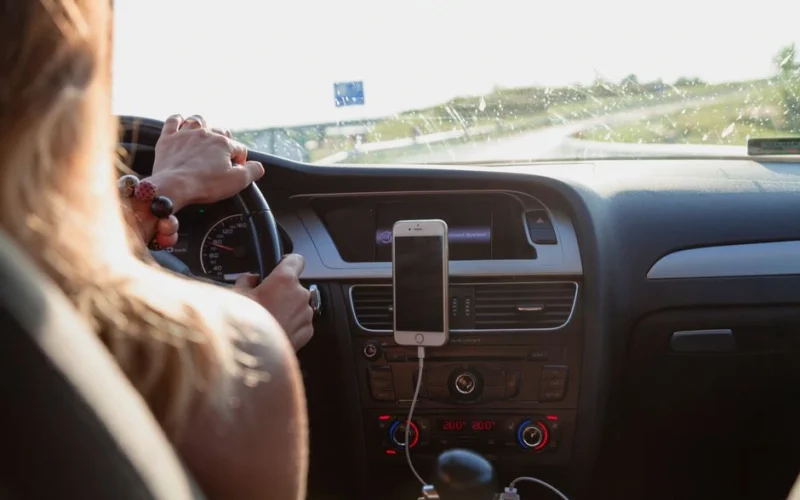
Funkcija skirta keleiviams. Ji nesuteikia pagrindo vairuotojui skaityti žinutes, žiūrėti vaizdo įrašus ar kitaip nukreipti dėmesį nuo kelio.
Kaip rasti „Motion Assist“ funkciją „Android“ telefone?
„Google“ analogišką funkciją vadina „Motion Assist“. Čia svarbus skirtumas: pagal oficialius reikalavimus jai reikia „Android 17“ arba naujesnės sistemos ir atnaujintų „Google Play“ paslaugų. Todėl ne kiekviename „Android“ telefone ji bus pasiekiama, net jei pats įrenginys veikia gerai ir kasdienėms užduotims jo visiškai pakanka.
Lengviausias būdas patikrinti – atverti telefono nustatymus ir paieškoje įrašyti „Motion Assist“. Jei paieška nieko neranda, galima patikrinti „Google“ paslaugų nustatymus. Oficialioje instrukcijoje nurodomas toks kelias:
- Atverkite telefono nustatymus.
- Paspauskite savo profilio piktogramą.
- Pasirinkite „All services“ – visas paslaugas.
- Skiltyje „Personal & device safety“ suraskite „Motion Assist“.
Meniu išdėstymas gali skirtis priklausomai nuo telefono gamintojo ir pasirinktos kalbos. Dėl to nustatymų paieška dažnai būna patogesnė už bandymą tiksliai atkartoti kito telefono meniu.
„Motion Assist“ ekrano pakraščiuose rodo nedideles judančias figūras, kurios reaguoja į posūkius, greitėjimą ir stabdymą. Galima pasirinkti automatinį įjungimą, pridėti valdiklį prie greitųjų nustatymų ir pritaikyti figūrų išvaizdą – jų formą, spalvą bei permatomumą.
Jeigu funkcijos nėra, pirmiausia patikrinkite sistemos versiją ir prieinamus atnaujinimus. Vien „Google Play“ paslaugų atnaujinimas nepakeičia reikalavimo turėti tinkamą „Android“ versiją. Taip pat nereikėtų spręsti vien pagal telefono prekės ženklą: svarbus konkretus modelis ir jame įdiegta programinė įranga.
Ką gali išbandyti senesnių telefonų savininkai?
Jei integruotos funkcijos jūsų telefone nėra, vienas iš „Android“ skirtų variantų – „KineStop“. Ši programėlė ekrane rodo judančius taškus arba dirbtinį horizontą. Jos tikslas panašus: pateikti papildomos vaizdinės informacijos apie judėjimą, kol keleivis naudojasi telefonu.
Programėlę galima naudoti nemokamai, o papildomos išvaizdos parinktys siūlomos mokamoje „Pro“ versijoje. Prieš diegiant verta patikrinti jos aprašymą „Google Play“ parduotuvėje, įrenginio suderinamumą ir tai, kurios galimybės įtrauktos į pasirinktą versiją.
Kad orientyrai būtų matomi virš naršyklės, žinučių ar vaizdo įrašų programėlės, „KineStop“ reikia leidimo rodyti turinį virš kitų programų. Taip pat gali būti prašoma fizinio aktyvumo atpažinimo leidimo, susijusio su automatinėmis funkcijomis. Leidimų langus verta perskaityti, kad būtų aišku, kam suteikiama prieiga.
Pirmą kartą programėlę patogiau paruošti stovint vietoje: suteikti reikalingus leidimus, pasirinkti vaizdą ir išsiaiškinti, kaip jį išjungti. Taip kelionės metu nereikės atlikti viso pradinio nustatymo.
Kaip suprasti, ar ši funkcija jums padeda?
Pirmam bandymui užtenka trumpo naudojimo keleivio vietoje. Įjunkite taškelius ir stebėkite savo savijautą. Jei anksčiau skaityti buvo nemalonu, o dabar jaučiatės geriau, funkcija gali būti naudinga jūsų kelionėse. Tačiau nereikia iš karto tikrinti, kiek valandų pavyks išbūti žiūrint į ekraną.
Jei taškai blaško, o pykinimas nemažėja, padėkite telefoną ir padarykite pertrauką nuo ekrano. Galite rinktis muziką, tinklalaidę ar garsinę knygą, kad nereikėtų nuolat žiūrėti žemyn. Nei naujas telefonas, nei įjungta pagalbinė funkcija neįpareigoja kentėti dėl nebaigto straipsnio.
Prieš kitą kelionę verta skirti minutę nustatymams patikrinti. Galbūt ši galimybė jūsų telefone jau yra, tik iki šiol jos nepastebėjote. O svarbiausias kriterijus išlieka paprastas: ar važiuodami jaučiatės geriau, o ne ar ekrane juda taškeliai.
Įvertinkite šį straipsnį:





Kraunami duomenys...

Komentarai
Būkite pirmas, kuris pakomentuos
Daugiau šia tema
Visos temos naujienos


Ieškote daugiau?