

„Gmail“ ir „Google Drive“ pilni: kaip per 15 minučių atlaisvinti vietos nemokant papildomai už planą

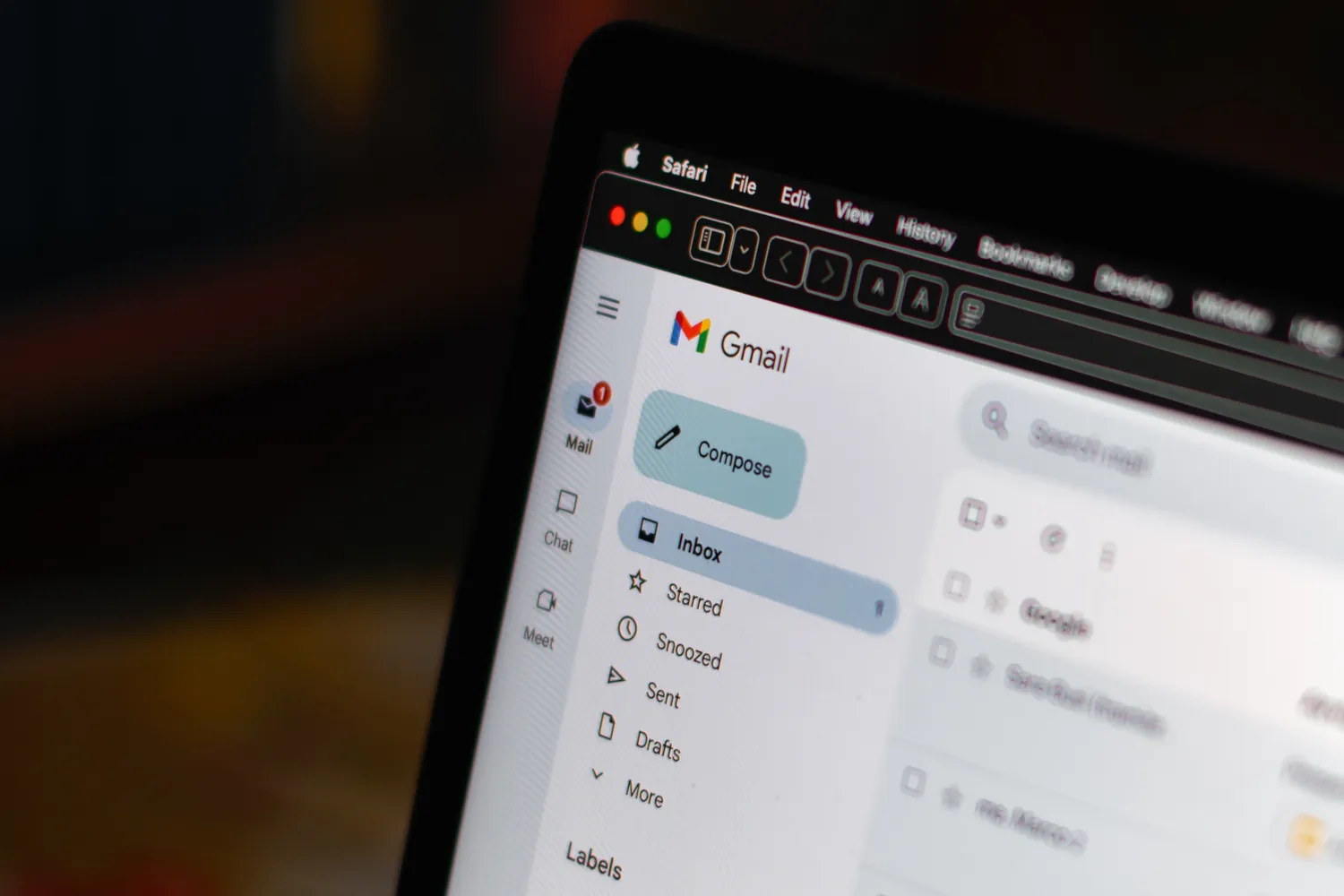
Kai „Google“ paskyra praneša, kad vietos beveik nebėra, dažniausiai atrodo, jog liko tik vienas kelias – pirkti papildomą planą. Bet labai dažnai taip nėra. Daug vietos paskyroje užima ne svarbūs dokumentai, o seni laiškai su priedais, užmiršti vaizdo įrašai, atsisiųstos sąskaitos, keli metų senumo ZIP failai, automatinės atsarginės kopijos ar nuotraukos, kurių net neatsimenate.
Kiekviena įprasta „Google“ paskyra turi iki 15 GB nemokamos vietos, kuri dalijama tarp „Gmail“, „Google Drive“ ir „Google Photos“. Tai reiškia, kad jei „Drive“ beveik tuščias, bet „Gmail“ pilnas senų laiškų su priedais, vis tiek matysite tą patį įspėjimą. Ir atvirkščiai – jei paštas tvarkingas, bet „Google Photos“ prikrauta vaizdo įrašų, nauji laiškai taip pat gali strigti.
Svarbiausia: archyvavimas vietos neatlaisvina. Laiškas, perkeltas į archyvą, vis dar lieka paskyroje. Tas pats galioja ir failams šiukšliadėžėje – kol jų neištrynėte visam laikui, vieta gali likti užimta. Google nurodo, kad po didesnio trynimo saugyklos rodmenys kartais atsinaujina ne iš karto, o per 48–72 valandas. Todėl nereikia išsigąsti, jei ištrynus kelis gigabaitus skaičius nepasikeičia tą pačią minutę.
Pirmas žingsnis: pasitikrinkite, kas iš tikrųjų užima vietą
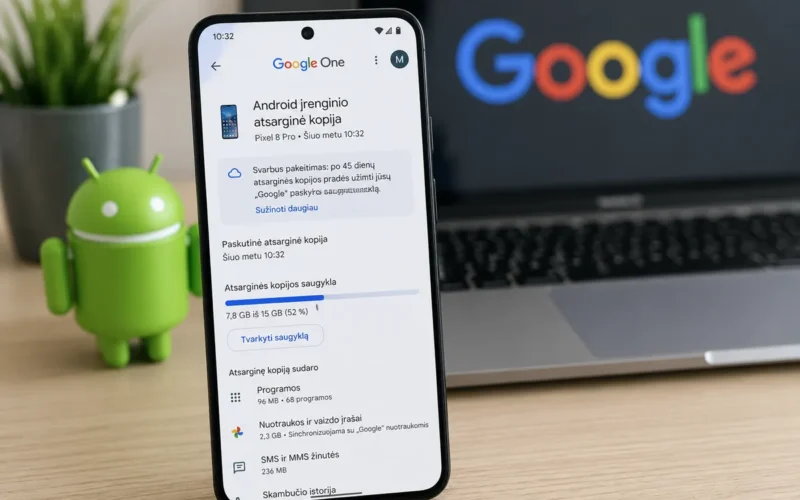
Prieš trinant viską iš eilės, reikia pažiūrėti, kuris „Google“ produktas yra kaltininkas. Atidarykite „Google One“ saugyklos valdymą arba „Google Drive“ saugyklos puslapį ir pasižiūrėkite, kiek vietos užima „Gmail“, „Drive“ ir „Photos“. Tai sutaupo daug laiko, nes nereikia valyti pašto, jei iš tiesų viską suvalgė seni vaizdo įrašai nuotraukose.
Dažniausi vietos rijikai atrodo taip:
| Kur kaupiasi vieta? | Kas dažniausiai ją užima? | Ką verta daryti pirmiausia? |
|---|---|---|
| „Gmail“ | Laiškai su PDF, nuotraukomis, video, sąskaitomis, prisegtais dokumentais | Ieškoti didelių laiškų su priedais |
| „Google Drive“ | Vaizdo įrašai, ZIP failai, atsarginės kopijos, seni projektai | Rikiuoti failus pagal dydį ir trinti didžiausius |
| „Google Photos“ | Vaizdo įrašai, ilgos serijos nuotraukų, senos atsarginės kopijos | Peržiūrėti didelius vaizdo įrašus ir neryškias nuotraukas |
| Šiukšliadėžė | Jau ištrinti, bet dar galutinai nepašalinti failai | Ištuštinti šiukšliadėžę |
Labai dažna klaida – trinti šimtus mažų laiškų ir tikėtis stebuklo. Jei laiškai be priedų, jų gali būti tūkstančiai, bet vietos jie užims mažai. Greičiausias rezultatas pasiekiamas tada, kai taikomasi į didelius failus.
15 minučių planas: ką daryti paeiliui
Pirmos 3 minutės turėtų būti skirtos ne trynimui, o vaizdui susidaryti. Atidarykite saugyklos valdymą ir pažiūrėkite, kas užima daugiausia. Jei „Gmail“ užima 9 GB, pradedate nuo pašto. Jei „Drive“ – nuo failų. Jei „Photos“ – nuo nuotraukų ir vaizdo įrašų.
Nuo 3 iki 8 minutės tvarkykite „Gmail“. Paieškos laukelyje įveskite:
larger:10M
Ši komanda suras laiškus, didesnius nei 10 MB. Gmail oficialiai leidžia naudoti paieškos operatorius, tokius kaip larger:, older_than:, has:attachment ir kitus filtrus. Peržiūrėkite rezultatus ir trinkite tai, kas akivaizdžiai nebereikalinga: senus pasiūlymus, kelionių bilietus, failų kopijas, pristatymus, nuotraukų rinkinius, reklamas su dideliais priedais.
Tada pabandykite:
larger:5M older_than:2y
Ši paieška padeda rasti senesnius didelius laiškus. Jei norite ieškoti tik laiškų su priedais, naudokite:
has:attachment older_than:1y
Nuo 8 iki 12 minutės pereikite į „Google Drive“. Atidarykite saugyklos puslapį ir surikiuokite failus pagal dydį. Dažniausiai viršuje pamatysite vaizdo įrašus, ZIP archyvus, senus atsisiuntimus, projektų kopijas ar failus, kurių nebereikia. Trindami būkite atsargūs su bendrais darbo dokumentais, bet drąsiau vertinkite asmeninius vaizdo įrašus, senus dubliuotus failus ir atsargines kopijas.
Svarbus niuansas: failai, kurie yra skiltyje „Shared with me“, paprastai neužima jūsų vietos, jei jūs nesate jų savininkas. Google aiškina, kad bendrinami failai užima vietą jų savininko paskyroje, o ne gavėjo, nebent pasidarėte kopiją arba įkėlėte savo failus į bendrinamą aplanką. Todėl neverta aklai trinti visko, kas bendrinta su jumis – geriau ieškoti savo didelių failų.
Nuo 12 iki 15 minutės ištuštinkite šiukšliadėžes. Tai būtina. Jei ištrynėte laiškus ar failus, bet jie vis dar yra „Trash“ arba „Bin“, vieta gali likti užimta. Patikrinkite „Gmail“ šiukšliadėžę, „Google Drive“ šiukšliadėžę ir, jei tvarkėte nuotraukas, „Google Photos“ šiukšliadėžę.

Greitos „Gmail“ paieškos komandos, kurios tikrai praverčia
Jei norite greitai atlaisvinti vietos, šias komandas verta išsisaugoti. Jos padeda ne šiaip ieškoti laiškų, o surasti būtent tuos, kurie realiai užima vietą.
| Ką norite rasti? | Ką įvesti į „Gmail“ paiešką? |
|---|---|
| Labai didelius laiškus | larger:10M |
| Vidutiniškai didelius laiškus | larger:5M |
| Senus didelius laiškus | larger:5M older_than:2y |
| Laiškus su priedais | has:attachment |
| Senus laiškus su priedais | has:attachment older_than:1y |
| PDF failus laiškuose | filename:pdf |
| Vaizdo failus | filename:mp4 OR filename:mov |
| Senas reklamas | category:promotions older_than:1y |
Tik neskubėkite spausti „pasirinkti viską“ be peržiūros. Tarp senų laiškų gali būti sutarčių, garantijų, pirkimo dokumentų ar svarbių prisijungimų. Geriau trinti didelius ir akivaizdžiai nereikalingus laiškus, o ne visą istoriją iš eilės.
Ko geriau netrinti nepagalvojus
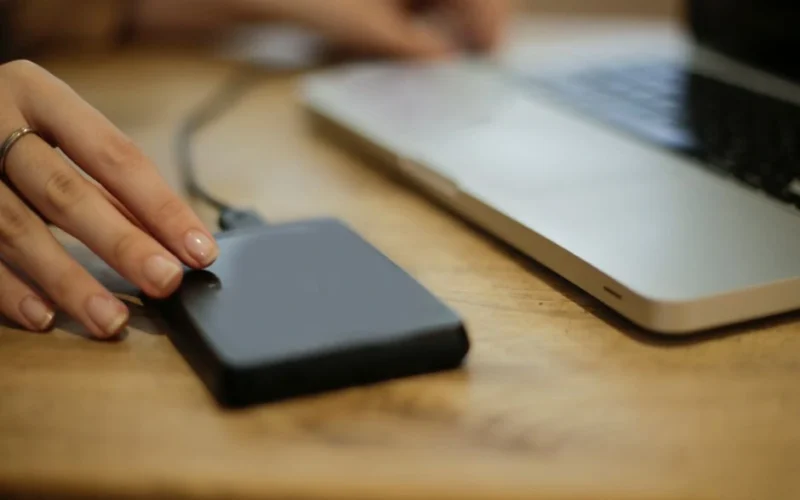
Netrinkite dokumentų, kurių teisinė ar finansinė reikšmė dar gali būti svarbi: sutarčių, sąskaitų, draudimo dokumentų, medicininių tyrimų, garantinių kvitų, darbo dokumentų. Jei jie užima daug vietos, geriau atsisiųskite į kompiuterį ar išorinį diską, o tik tada pašalinkite iš debesies.
Taip pat verta atsargiai elgtis su „Google Docs“, „Sheets“ ir „Slides“ failais. Jie dažnai neužima tiek daug vietos kaip vaizdo įrašai ar ZIP archyvai, todėl ištrynę daug dokumentų galite beveik nepajusti rezultato. Jei tikslas – greitai atlaisvinti vietą, pirmiausia taikykitės į didelius failus, o ne į mažus tekstinius dokumentus.
Dar viena klaida – manyti, kad reklaminiai laiškai visada yra didžiausia problema. Kartais taip, bet dažniausiai daugiausia vietos suvalgo ne reklama, o seni priedai: nuotraukos, video, PDF katalogai, pristatymai, skenuoti dokumentai.
Kaip nebegrįžti į tą pačią situaciją
Kai atlaisvinate vietos, verta iškart susikurti paprastą tvarką. Kartą per mėnesį „Gmail“ paieškoje įveskite larger:10M ir peržiūrėkite naujus didelius laiškus. „Google Drive“ kartą per kelis mėnesius surikiuokite failus pagal dydį. Jei naudojate „Google Photos“, periodiškai peržiūrėkite vaizdo įrašus – būtent jie dažnai suvalgo daugiausia vietos.
Jei gaunate daug prisegtų dokumentų, svarbiausius atsisiųskite ir laikykite tvarkingame aplanke kompiuteryje arba išoriniame diske. Tada debesyje nereikės saugoti visko amžinai. Jei naudojate telefoną, patikrinkite, ar automatinės nuotraukų ir vaizdo įrašų kopijos nekeliamos į „Google Photos“ pilna kokybe be reikalo.
Trumpai tariant, papildomo plano dažnai prireikia ne todėl, kad žmogus turi per daug svarbių duomenų, o todėl, kad „Google“ paskyroje metų metus kaupėsi skaitmeninės šiukšlės. Per 15 minučių galima atlaisvinti stebėtinai daug vietos, jei einate ne per viską iš eilės, o tiesiai prie didžiausių kaltininkų: didelių „Gmail“ priedų, stambių „Drive“ failų ir neištuštintų šiukšliadėžių.
Įvertinkite šį straipsnį:





Kraunami duomenys...
Komentarai
Būkite pirmas, kuris pakomentuos
Daugiau šia tema
Visos temos naujienos


Ieškote daugiau?