

„Wi-Fi“ telefone greitesnis nei kompiuteryje? Vienas „Windows“ nustatymas gali riboti ryšį

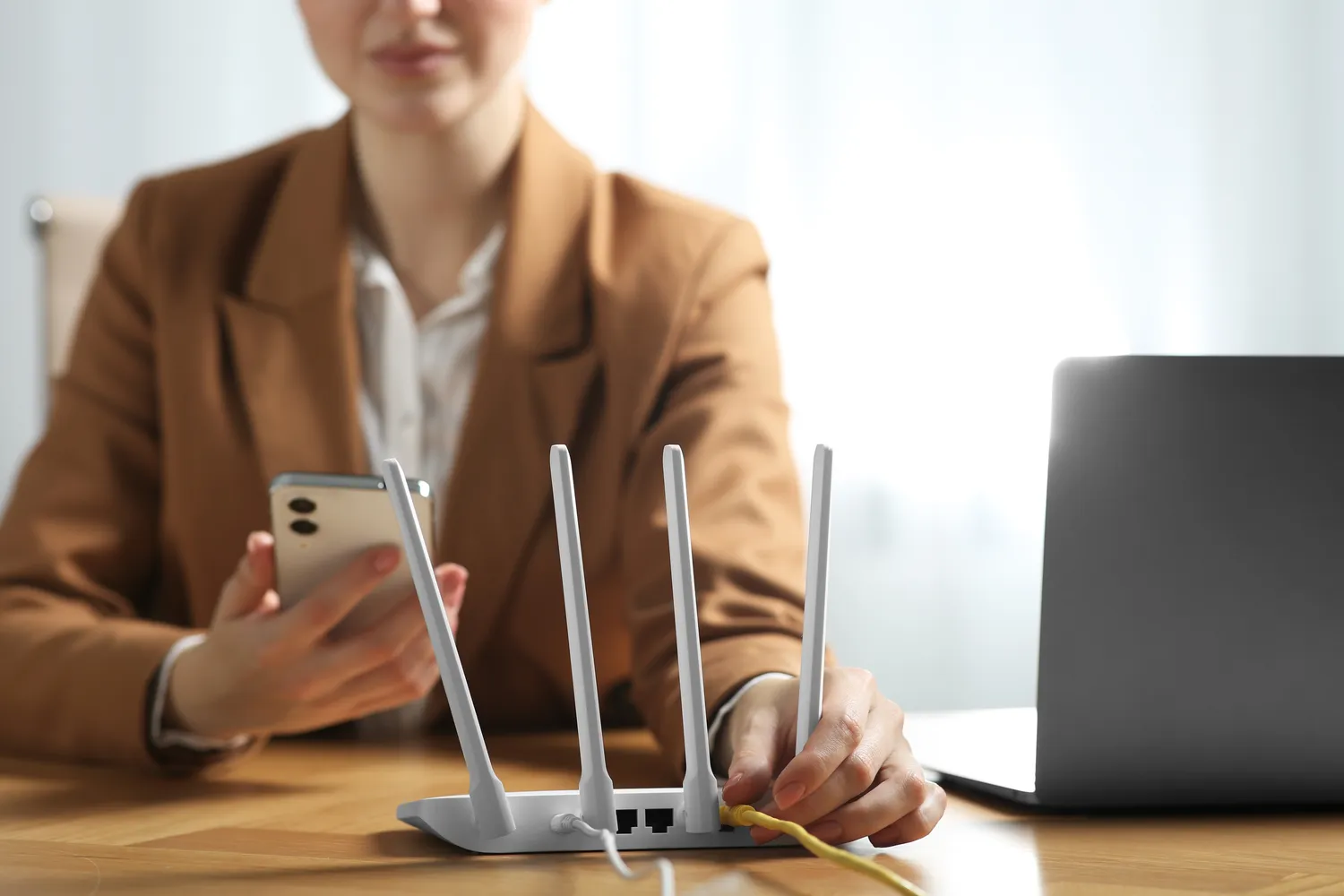
Interneto planas žada šimtus megabitų per sekundę, maršrutizatorius stovi tame pačiame kambaryje, o naujas nešiojamasis kompiuteris vis tiek pasiekia gerokai mažesnį greitį nei telefonas. Tokiu atveju problema nebūtinai slypi interneto tiekėjo linijoje ar silpname „Wi-Fi“ signale. Kai kuriuose „Windows“ kompiuteriuose belaidžio ryšio adapteris gali veikti energijos taupymo režimu ir ne visada išnaudoti visas turimas antenas.
Šis nustatymas vadinamas MIMO energijos taupymo režimu, dar žymimu SMPS. Jis sukurtas ne tam, kad tyčia lėtintų internetą, o kad nešiojamasis kompiuteris ilgiau veiktų su baterija. Tačiau tam tikruose kompiuteriuose, ypač naudojant kai kuriuos „Intel“ belaidžio ryšio adapterius ir maršrutizatorius, energijos taupymas gali sumažinti duomenų perdavimo spartą arba sukelti neįprastus ryšio svyravimus.
Pakeitus režimą į „No SMPS“, visos adapterio antenos paliekamos aktyvios. Tai kai kuriais atvejais pagerina greitį, tačiau rezultatas nebus vienodas kiekviename kompiuteryje. Prieš keičiant nustatymą verta atlikti paprastą bandymą ir įsitikinti, kad būtent kompiuteris, o ne maršrutizatorius ar interneto ryšys, tapo silpniausia grandimi.
Kodėl kompiuteris neišnaudoja visų „Wi-Fi“ antenų
MIMO technologija leidžia belaidžio ryšio įrenginiui vienu metu naudoti kelias antenas ir perduoti kelis duomenų srautus. Paprastai tariant, vietoje vieno siauro duomenų kelio sukuriami keli lygiagrečiai keliai, todėl galima pasiekti didesnį greitį ir stabilesnį ryšį.
Tačiau nuolat aktyvios antenos naudoja daugiau elektros energijos. Dėl to belaidžių adapterių tvarkyklėse naudojamas SMPS energijos taupymas. „Intel“ aiškina, kad įjungus automatinį režimą adapteris pats pasirenka, kiek antenų tam tikru metu laikyti aktyvias. Dinaminiame režime dalis antenų gali būti „užmigdoma“ ir pažadinama tik tada, kai maršrutizatorius pradeda siųsti MIMO duomenis. Statiniame režime aktyvi gali likti tik viena antena, todėl visas MIMO pajėgumas nebeišnaudojamas.
Pasirinkus „No SMPS“, adapteris visas antenas laiko aktyvias, o maršrutizatorius gali perduoti MIMO duomenis visu įrenginio palaikomu pajėgumu. „Intel“ taip pat pažymi, kad kai kuriuose deriniuose su senesniais prieigos taškais SMPS gali sukelti mažą pralaidumą ar kitų ryšio kokybės problemų, o išjungtas režimas gali padėti jas apeiti.
Tai nereiškia, kad kiekvienas „Windows“ kompiuteris dėl šio nustatymo praranda pusę interneto greičio. Automatinis režimas daugelyje įrenginių veikia tinkamai ir antenas įjungia tada, kai jų reikia. Ryškesnis skirtumas dažniausiai pasirodo tik tam tikruose adapterio, jo tvarkyklės ir maršrutizatoriaus deriniuose.
Kaip suprasti, ar problema yra kompiuteryje
Prieš keičiant tvarkyklės nustatymus reikėtų palyginti kelis matavimus. Kompiuterį ir telefoną prijunkite prie to paties „Wi-Fi“ tinklo, padėkite panašioje vietoje ir išjunkite tuo metu vykdomus failų siuntimus, debesijos sinchronizavimą ar programų atnaujinimus.
Jeigu telefonas nuolat pasiekia, pavyzdžiui, 500–700 Mb/s, o kompiuteris sustoja ties 200–300 Mb/s, skirtumas gali būti susijęs su kompiuterio adapteriu, tvarkykle ar jo nustatymais. Tačiau reikia palyginti ir pačių įrenginių galimybes. Naujas telefonas gali palaikyti „Wi-Fi 6“ ar „Wi-Fi 7“, o senesniame kompiuteryje gali būti tik dviejų antenų „Wi-Fi 5“ adapteris. Tokiu atveju vieno nustatymo pakeitimas senesnės įrangos naujesne nepavers.
Taip pat svarbu patikrinti, prie kurio dažnių ruožo prisijungė kompiuteris. 2,4 GHz ryšys paprastai pasiekia toliau, bet yra lėtesnis ir dažniau apkrautas kaimyninių tinklų. 5 arba 6 GHz ryšys nedideliu atstumu gali būti daug spartesnis. Kartais telefonas automatiškai pasirenka 5 GHz tinklą, o kompiuteris lieka prisijungęs prie 2,4 GHz, todėl kaltas būna ne SMPS, o pasirinktas dažnis.
Jeigu kompiuterio greitis smarkiai padidėja prijungus įkroviklį, tai dar vienas ženklas, kad įtakos gali turėti energijos taupymo nustatymai. „Microsoft“ dokumentuose nurodoma, kad „Wi-Fi“ energijos taupymas sumažina adapterio suvartojamą energiją, tačiau gali padidinti duomenų perdavimo delsą. Nešiojamuosiuose kompiuteriuose toks režimas ypač aktyviai naudojamas dirbant su baterija.
Kur rasti MIMO energijos taupymo nustatymą
„Windows 11“ arba „Windows 10“ kompiuteryje dešiniuoju pelės mygtuku paspauskite pradžios mygtuką arba klaviatūroje kartu paspauskite „Windows“ ir X. Atsidariusiame meniu pasirinkite „Įrenginių tvarkytuvę“.
Išskleiskite skiltį „Tinklo plokštės“ ir suraskite belaidžio ryšio adapterį. Jo pavadinime dažniausiai bus nurodyta „Wireless“, „Wi-Fi“, „WLAN“, „Intel“, „Realtek“, „MediaTek“ arba „Qualcomm“. Svarbu nepasirinkti laidiniam Ethernet ryšiui skirto adapterio.
Atidarę belaidžio adapterio ypatybes pasirinkite kortelę „Išsamiau“ arba „Advanced“. „Intel“ adapteriuose ieškokite nustatymo „MIMO Power Save Mode“. Jeigu šiuo metu pasirinkta „Auto SMPS“, bandymui galima nustatyti „No SMPS“ ir patvirtinti pakeitimą. Ryšys kelioms sekundėms gali nutrūkti, o kai kuriais atvejais gali tekti iš naujo paleisti kompiuterį.
„Realtek“, „MediaTek“ ir kitų gamintojų adapteriuose pavadinimai gali skirtis. Galima rasti „Power Saving Mode“, „802.11 Power Save“, „Power Save“ ar panašią parinktį. Kai kurių kompiuterių gamintojai dalį tvarkyklės nustatymų paslepia, todėl MIMO pasirinkimo sąraše gali apskritai nebūti.
Pakeitus nustatymą reikėtų dar kartą atlikti kelis greičio matavimus toje pačioje vietoje. Vieno bandymo neužtenka, nes rezultatą gali paveikti maršrutizatoriaus apkrova, kiti namuose naudojami įrenginiai ir net pasirinktas testavimo serveris. Naudingiausia palyginti bent tris matavimus prieš pakeitimą ir tris po jo.
Jeigu greitis aiškiai nepasikeitė, geriausia grąžinti ankstesnę reikšmę. Nėra prasmės nuolat laikyti visas antenas aktyvias, jeigu tai nesuteikia jokios apčiuopiamos naudos.
Didesnis greitis turi savo kainą
MIMO energijos taupymo išjungimas gali padidinti belaidžio adapterio elektros sąnaudas. Skirtumas nebūtinai bus dramatiškas, tačiau nešiojamasis kompiuteris su baterija gali veikti trumpiau. Didžiausią poveikį dažniausiai pajunta žmonės, kurie daug siunčia duomenų, žiūri aukštos raiškos vaizdo įrašus ar naudoja kompiuterį vietoje, kur „Wi-Fi“ signalas nėra stiprus.
Stacionariame kompiuteryje šis trūkumas beveik nesvarbus. Tas pats galioja nešiojamajam kompiuteriui, kuris didžiąją laiko dalį naudojamas prijungtas prie elektros tinklo. Tačiau dažnai keliaujančiam žmogui papildomi keli šimtai megabitų gali būti mažiau svarbūs nei ilgesnis baterijos veikimo laikas.
„Microsoft“ „Modern Standby“ sistema ir belaidžio ryšio tvarkyklės energiją taupo sąmoningai: adapteris mažina aktyvumą, kai intensyvus duomenų perdavimas nevyksta, ir vėl pereina į aktyvią būseną atsiradus apkrovai. Toks veikimas padeda išlaikyti ryšį nešvaistant tiek energijos, kiek sunaudotų nuolat visu pajėgumu veikianti belaidė įranga.
Todėl „No SMPS“ reikėtų vertinti ne kaip privalomą „Windows“ pataisymą, o kaip diagnostinį bandymą. Viename kompiuteryje jis gali pastebimai padidinti greitį, kitame rezultatas bus vos išmatuojamas, o trečiame niekas nepasikeis.
Jei nustatymas nepadėjo, priežasties reikia ieškoti kitur
Jeigu pakeitus SMPS režimą „Wi-Fi“ liko lėtas, pirmiausia verta atnaujinti belaidžio adapterio tvarkyklę. Nešiojamiesiems kompiuteriams saugiausia pradėti nuo konkretaus gamintojo – „Lenovo“, HP, „Dell“, ASUS ar kito – palaikymo puslapio. Naujausia bendra adapterio gamintojo tvarkyklė nebūtinai visada geriau suderinta su konkretaus kompiuterio aparatine įranga.
Taip pat reikėtų patikrinti maršrutizatoriaus vietą, naudojamą dažnių ruožą ir signalo stiprumą. Didelį greičio kritimą gali sukelti ne tik sienos, bet ir per platus atstumas, apkrautas kanalas, netinkamai prijungtos kompiuterio antenos arba senas maršrutizatorius. Stacionariuose kompiuteriuose dažna problema būna visai paprasta – galinėje korpuso dalyje neprisuktos išorinės „Wi-Fi“ antenos.
Antraštėse žadamas interneto greičio padvigubėjimas įmanomas tik atskirais atvejais, kai energijos taupymo režimas, adapterio tvarkyklė ir maršrutizatorius tarpusavyje veikia netinkamai. Daugeliui naudotojų pokytis bus mažesnis arba jo nebus visai.
Tačiau jeigu telefonas prie to paties maršrutizatoriaus nuolat veikia daug sparčiau už kompiuterį, MIMO energijos taupymo režimą patikrinti verta. Bandymas trunka kelias minutes, nustatymą galima lengvai grąžinti, o kai kuriuose kompiuteriuose būtent jis paaiškina, kodėl greitas namų internetas belaidžiu ryšiu atrodo gerokai lėtesnis, nei turėtų būti.

Komentarai
Būkite pirmas, kuris pakomentuos
Daugiau šia tema
Visos temos naujienos

Ieškote daugiau?