

Telefone gali slėptis 10–15 GB beveik nepastebimų failų – patikrinkite šias programėles pirmiausia

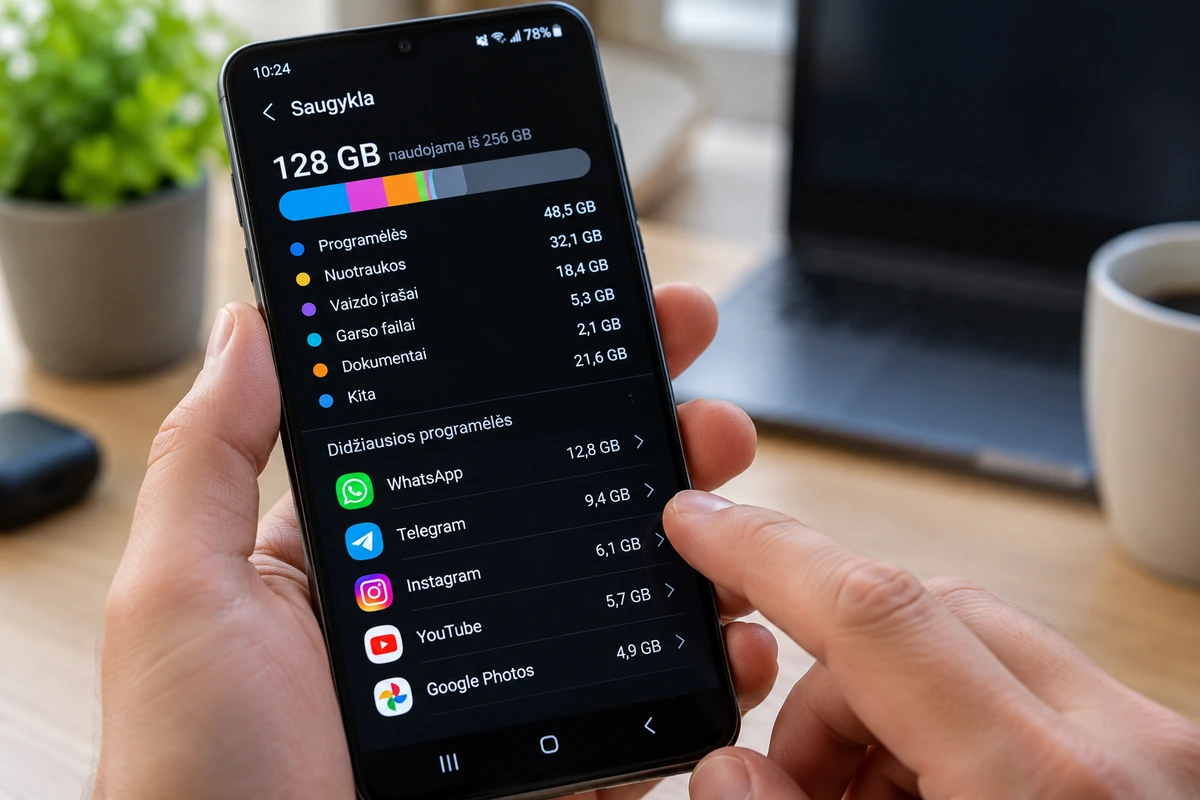
Telefonas turi 128 ar net 256 GB saugyklos, todėl pirmus metus apie laisvą vietą dažniausiai net nesusimąstome. Nuotraukos telpa, programėlės diegiasi, o pranešimas apie besibaigiančią saugyklą atrodo labai tolima problema. Tačiau vieną dieną atsidarius nustatymus galima gerokai nustebti: viena muzikos programėlė užima 10 ar 15 GB, „WhatsApp“ – dar daugiau, o socialinių tinklų programėlės per kelerius metus prikaupė gigabaitus duomenų, kurių patys niekada sąmoningai nesaugojome.
Didelė šios vietos dalis nėra pati programėlė. Tai gali būti talpykla, atsisiųsta muzika, vaizdo įrašai, pokalbiuose gautos nuotraukos, GIF failai, dokumentai ir kiti laikini ar vietoje saugomi duomenys. Todėl prieš trinant nuotraukas ar perkant telefoną su didesne saugykla verta atlikti labai paprastą patikrinimą: atidaryti „Android“ nustatymus, nueiti į programėlių sąrašą ir pažiūrėti, kurios iš jų iš tiesų užima daugiausia vietos.
Viename „How-To Geek“ aprašytame pavyzdyje vien „Spotify“ telefone buvo išaugusi iki beveik 14 GB, o išvalius jos talpyklą programėlės užimama vieta sumažėjo iki mažiau nei gigabaito. Tačiau 15 GB nėra garantuotas kiekis kiekviename telefone – vienam žmogui talpykla gali užimti kelis šimtus megabaitų, kitam, kuris kasdien klausosi muzikos ar žiūri daug vaizdo įrašų, susikaups keli ar net keliolika gigabaitų.
Pirmiausia patikrinkite „Spotify“, „YouTube“ ir kitas srautines programėles
„Spotify“ yra vienas geriausių pavyzdžių, kaip programėlė gali tyliai išaugti. Ji naudoja telefono saugyklą dviem skirtingiems dalykams: laiko dalį muzikos ir tinklalaidžių talpykloje, kad jos būtų atkuriamos sklandžiau, ir saugo naudotojo sąmoningai atsisiųstą muziką klausymui be interneto. Pats „Spotify“ oficialiai nurodo, kad talpyklą galima išvalyti programėlėje pasirinkus profilio nuotrauką, tuomet Settings and privacy → Data-saving and offline → Storage → Clear cache.
Čia yra svarbus skirtumas. Išvalius talpyklą, pašalinami laikini failai – pati paskyra, grojaraščiai ir debesyje saugoma muzika niekur nedingsta. Tačiau atsisiųsta muzika klausymui be interneto yra kita saugyklos dalis, todėl norint susigrąžinti dar daugiau vietos gali tekti sumažinti savo „offline“ biblioteką. Tas pats principas galioja „YouTube“, „YouTube Music“, „Deezer“ ir kitoms srautinio turinio programėlėms – jeigu jose esate prisisiuntę vaizdo įrašų, muzikos ar tinklalaidžių, keli gigabaitai susidaro labai greitai.
„Android“ leidžia talpyklą išvalyti ir per telefono nustatymus. Paprastai kelias atrodo maždaug taip: Nustatymai → Programos → pasirinkta programėlė → Saugykla / Storage & cache → Išvalyti talpyklą / Clear cache. „Google“ pabrėžia, kad talpyklos išvalymas pašalina tik laikinus duomenis, todėl pirmą kartą vėl atidarius programėlę ji gali veikti šiek tiek lėčiau, kol dalį jų susikurs iš naujo.
Tačiau čia yra mygtukas, su kuriuo reikėtų elgtis gerokai atsargiau – „Clear storage“, „Clear data“ arba „Išvalyti duomenis“. Tai nėra gilesnis talpyklos valymas. „Google“ aiškiai nurodo, kad pasirinkus šią funkciją gali būti visam laikui pašalinti programėlės vietiniai duomenys ir nustatymai. Todėl norint tiesiog atlaisvinti vietos šio mygtuko spausti aklai nereikėtų.
„WhatsApp“ gali užimti ne 2, o 20 ar net daugiau gigabaitų
Dar didesnė staigmena dažnai slepiasi susirašinėjimo programėlėse. Per kelerius metus „WhatsApp“ grupėse gauname tūkstančius nuotraukų, trumpų vaizdo įrašų, balso žinučių, dokumentų ir GIF failų. Atskirai jie atrodo smulkūs, tačiau visas archyvas gali užaugti iki dešimčių gigabaitų, ypač jei esate aktyviose šeimos, darbo ar draugų grupėse.
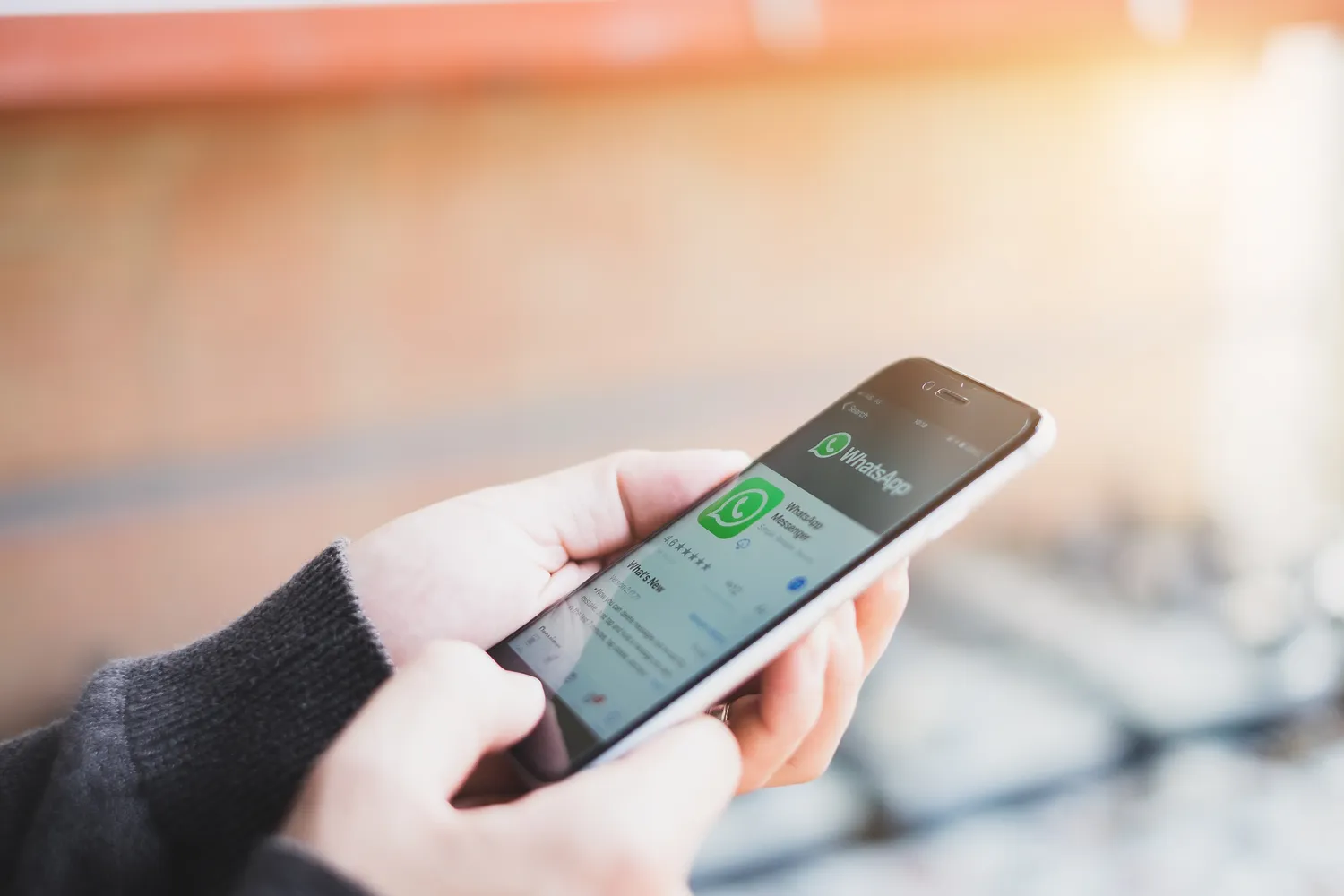
Geriausias būdas čia nėra trinti visą programėlę ar jos duomenis. Pats „WhatsApp“ turi saugyklos tvarkymo įrankį. „Android“ telefone reikia atidaryti WhatsApp → trys taškai → Nustatymai → Saugykla ir duomenys → Tvarkyti saugyklą. Ten matysite, kiek vietos iš viso užima „WhatsApp“, galėsite surasti didelius failus ir pamatyti, kurie pokalbiai prikaupė daugiausia medijos. Failus galima peržiūrėti ir ištrinti pasirinktinai, neprarandant visos pokalbių istorijos.
Tai daug saugesnis sprendimas nei „Android“ nustatymuose pasirinkti „Išvalyti duomenis“. Pats „WhatsApp“ prieš trinant svarbesnį turinį rekomenduoja pasirūpinti atsargine pokalbių kopija. Jei programėlę pašalinsite arba sunaikinsite jos vietinius duomenis neturėdami tinkamos atsarginės kopijos, pokalbių atkūrimas gali tapti problema.
Taip pat verta peržiūrėti automatinio medijos atsisiuntimo nustatymus. Jeigu kiekviena grupėje atsiųsta nuotrauka, vaizdo įrašas ar garso failas automatiškai keliauja į telefoną, saugykla pildysis net tada, kai didžiosios dalies šių failų nė karto neatidarysite. Tas pats galioja „Telegram“, „Messenger“, „Discord“ ir kitoms programėlėms – kuo daugiau jose žiūrime turinio, tuo daugiau laikinos ir atsisiųstos medžiagos gali likti telefone.
Nuotraukos jau debesyje? Telefone jos vis tiek gali užimti dešimtis gigabaitų
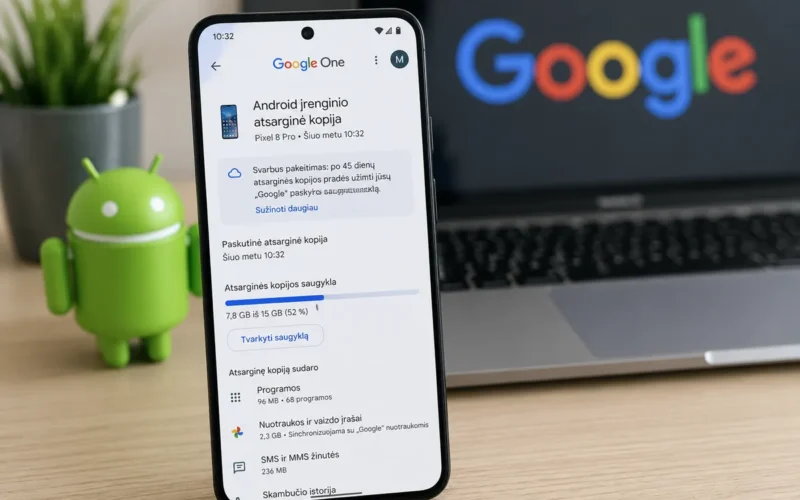
Kita dažna situacija – žmogus moka už „Google One“, nuotraukos automatiškai kopijuojamos į „Google Photos“, bet telefone vis tiek laikomos visos jų originalios kopijos. Tokiu atveju mokama už debesies saugyklą, tačiau telefono vieta nuo to savaime neatsilaisvina.
„Google Photos“ turi specialią funkciją „Free up space on this device“. Ji pašalina iš telefono tas nuotraukų ir vaizdo įrašų kopijas, kurios jau saugiai nukopijuotos į „Google Photos“. Prieš naudojant šią funkciją būtina įsitikinti, kad atsarginis kopijavimas tikrai baigtas. „Google“ taip pat perspėja, kad po tokio valymo nuotraukos liks matomos „Google Photos“, tačiau jų nebebus vietinėje telefono galerijoje ir be interneto dalies jų galite nepasiekti.
Čia galima atgauti ne kelis šimtus megabaitų, o dešimtis gigabaitų – ypač jei dažnai filmuojate 4K vaizdo įrašus. Vien kelių minučių aukštos raiškos vaizdo įrašai užima gerokai daugiau vietos nei šimtai įprastų nuotraukų.
Dar vienas nepastebimas šiukšlynas – ekrano kopijų aplankas. Žmonės fotografuoja bilietus, prekių kainas, žemėlapius, žinutes, receptus, QR kodus ar straipsnius, o po kelių mėnesių nė vieno iš tų vaizdų nebereikia. „Google Photos“ saugyklos tvarkymo įrankis gali padėti surasti ekrano kopijas, didelius vaizdo įrašus ir kitus failus, kuriuos verta peržiūrėti.
Prieš diegdami „telefono valymo“ programėlę padarykite šį vieną patikrinimą
Trečiųjų šalių „RAM Booster“, „Super Cleaner“ ir panašių programėlių dažniausiai apskritai nereikia. „Android“ jau turi pagrindinius įrankius, kurių pakanka didžiajai daliai žmonių. Atidarykite Nustatymai → Saugykla ir pažiūrėkite, kurios kategorijos užima daugiausia vietos. Tada atidarykite programėlių sąrašą ir surūšiuokite jį pagal užimamą vietą. Būtent ten dažniausiai iškart paaiškėja kaltininkas – programėlė, kurią laikėte kelių šimtų megabaitų dydžio, gali būti išaugusi iki kelių ar keliolikos gigabaitų. „Android“ taip pat gali automatiškai archyvuoti retai naudojamas programėles, išlaikydama jų naudotojo duomenis, kad vėliau programėlę būtų galima lengvai atkurti.
„Google“ turi ir „Files by Google“ įrankį, kuriame galima rasti laikinų bei nereikalingų failų. Jo skiltyje „Clean“ galima pašalinti programėlių sukauptas šiukšles, tačiau net ir ten prieš trinant verta pasižiūrėti, kas tiksliai pasirinkta – ištrinti failai gali būti pašalinti visam laikui.
Todėl greičiausias būdas susigrąžinti vietą telefone nėra masiškai trinti nuotraukas ar diegti dar vieną „valymo“ programėlę. Pirmiausia pažiūrėkite į penkias didžiausias telefone esančias programėles. Jei tarp jų matote „Spotify“, „YouTube“, „WhatsApp“, „Telegram“, „Instagram“ ar kitą programėlę, kuri netikėtai užima 5, 10 ar 15 GB, tikėtina, kad didelę dalį vietos suvalgo ne pati programa, o per mėnesius ar metus susikaupusi talpykla, atsisiųsta muzika, vaizdo įrašai ir pokalbių medija.
Ir būtent čia kartais slypi maloniausia staigmena: telefonas, kuriame vakar buvo likę vos keli gigabaitai laisvos vietos, po keliolikos minučių tvarkymo gali atgauti 10, 20 ar net daugiau gigabaitų – neištrynus nė vienos svarbios programėlės.

Komentarai
Būkite pirmas, kuris pakomentuos
Daugiau šia tema
Visos temos naujienos


Ieškote daugiau?