

HDMI, USB-C ar DisplayPort: viena jungtis gali išspausti iš monitoriaus daugiau, bet daugelis renkasi ne tą

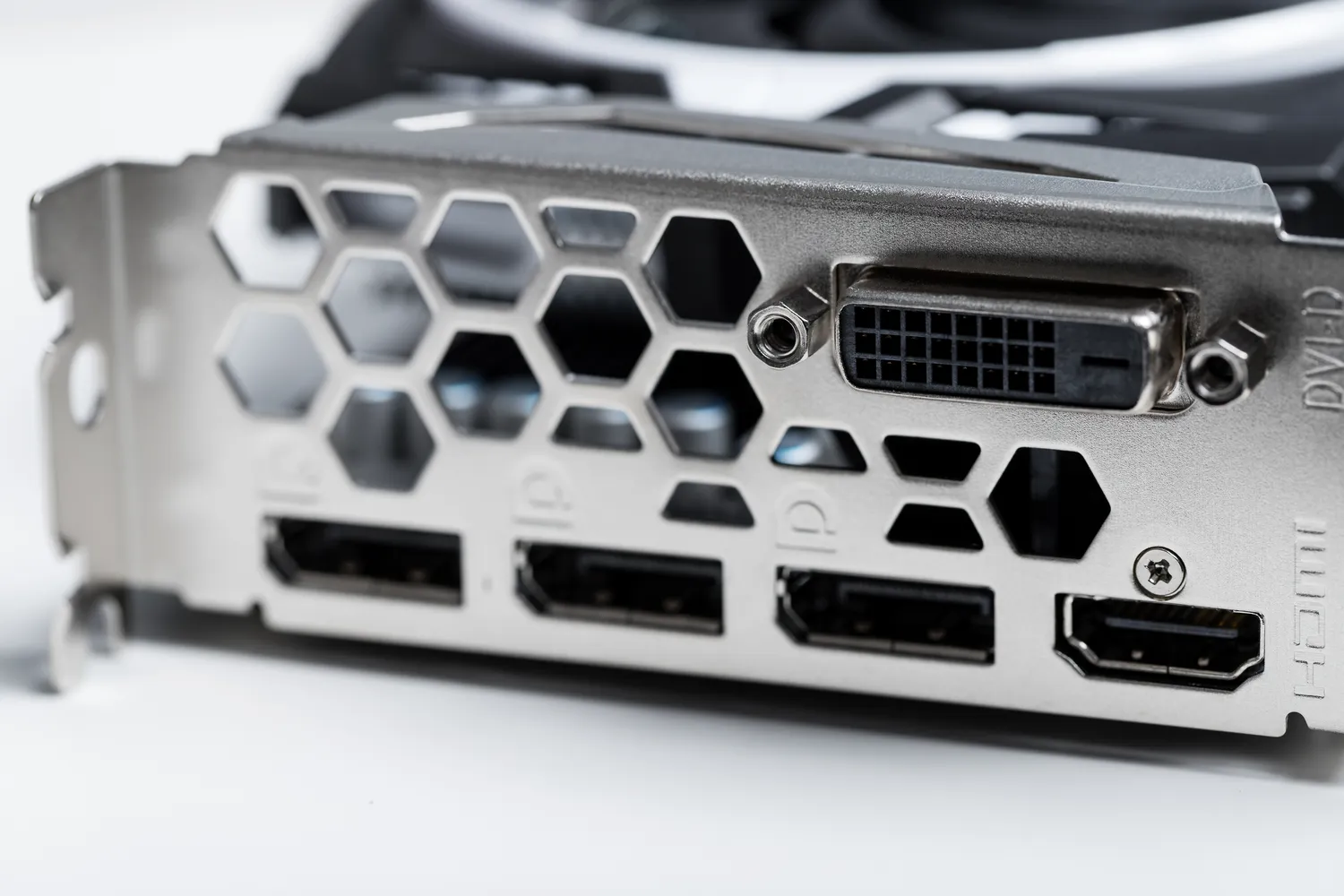
Perkant naują monitorių daugelis pirmiausia žiūri į ekrano dydį, raišką, hercus, kainą ir dizainą. Tačiau gale lieka klausimas, kuris dažnai atrodo nuobodus, bet vėliau gali lemti labai daug: per kokią jungtį monitorių jungti prie kompiuterio ar kito įrenginio? HDMI, DisplayPort ir USB-C iš pirmo žvilgsnio atrodo tiesiog skirtingi laidai tam pačiam vaizdui perduoti. Iš tikrųjų skirtumas gali būti didelis.
Nuo pasirinktos jungties priklauso ne tik tai, ar monitorius apskritai rodys vaizdą. Ji gali lemti, ar veiks didesnis atnaujinimo dažnis, ar pavyks išnaudoti aukštą raišką, HDR, kintamą atnaujinimo dažnį žaidimuose, kelis monitorius arba patogų vieno laido sprendimą nešiojamam kompiuteriui. Kitaip tariant, nusipirkus gerą monitorių, bet prijungus jį netinkamu laidu ar per silpna jungtimi, galima net nepamatyti visų jo galimybių.
Geriausio atsakymo visiems nėra. Žaidimams su stacionariu kompiuteriu dažnai geriausias pasirinkimas yra DisplayPort. Televizoriams, konsolėms ir namų kinui patogiausias išlieka HDMI. Nešiojamiesiems kompiuteriams ir minimalistinei darbo vietai dažnai patogiausias tampa USB-C. Todėl svarbiausia ne išsirinkti „madingiausią“ jungtį, o suprasti, kam ji bus naudojama.
DisplayPort dažnai geriausias pasirinkimas žaidimams ir galingam kompiuteriui
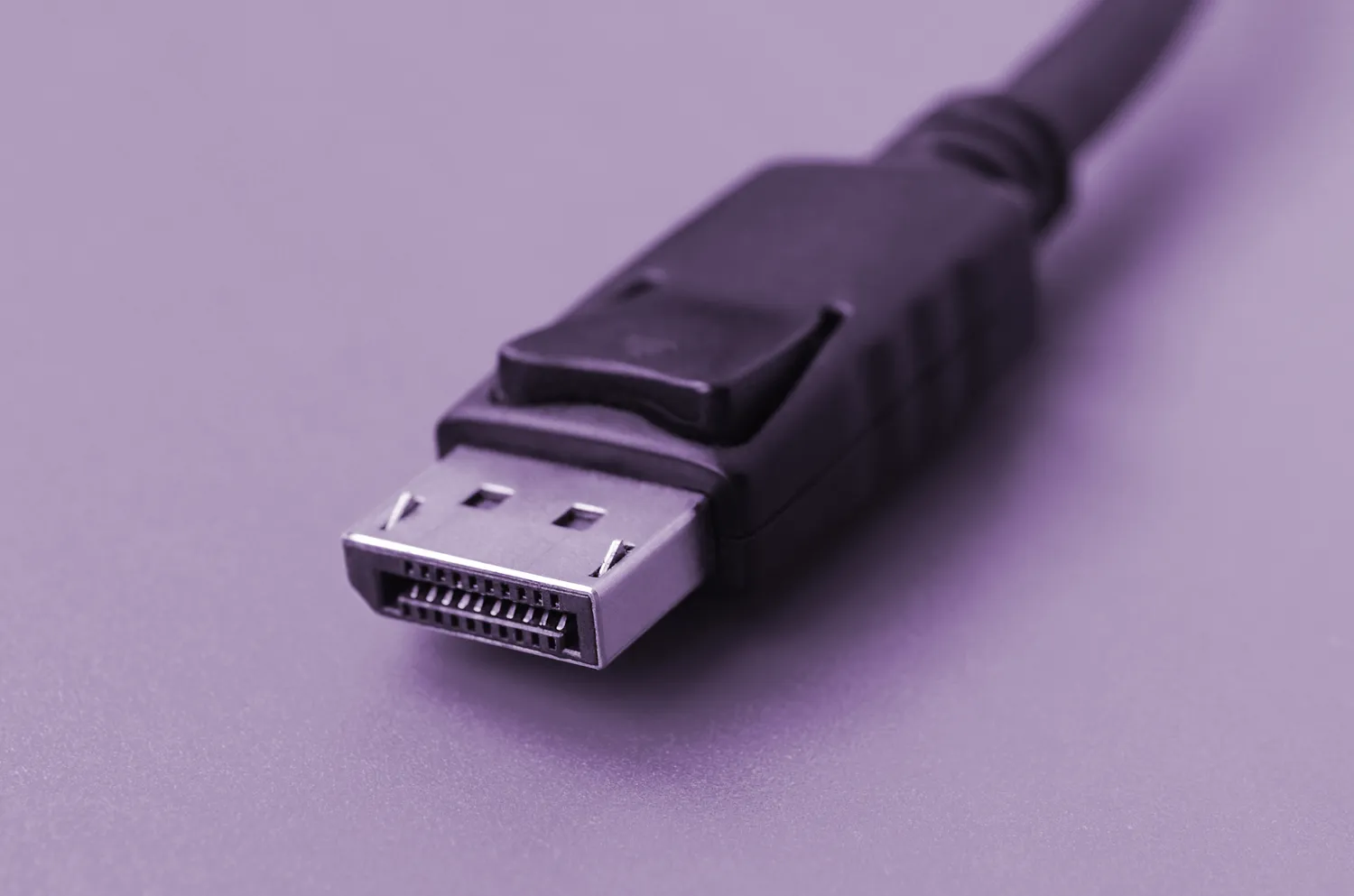
Jeigu monitorių jungiate prie stacionaraus kompiuterio su atskira vaizdo plokšte, DisplayPort dažnai laikomas saugiausiu ir geriausiu pasirinkimu. Ši jungtis ypač mėgstama žaidėjų, nes ji gerai pritaikyta dideliems atnaujinimo dažniams, aukštai raiškai ir sklandžiam vaizdui. Būtent tai svarbu, kai norisi ne tik gražaus, bet ir greito bei stabilaus vaizdo.
Viena svarbiausių DisplayPort savybių yra kintamo atnaujinimo dažnio palaikymas. Tai technologija, kuri padeda sinchronizuoti monitoriaus ir vaizdo plokštės darbą, kad žaidimuose būtų mažiau vaizdo plyšimo, trūkčiojimo ar kitų nemalonių efektų. Dėl to DisplayPort puikiai dera su tokiomis technologijomis kaip AMD FreeSync ir Nvidia G-Sync.
Dar vienas svarbus dalykas — pralaidumas. Šiuolaikinės DisplayPort versijos gali perduoti labai didelį duomenų kiekį, todėl jos tinka monitoriams su aukšta raiška ir dideliu atnaujinimo dažniu. Pavyzdžiui, DisplayPort 1.4 jau ilgą laiką yra pakankamai stiprus daugeliui žaidimų monitorių, o DisplayPort 2.1 suteikia dar daugiau galimybių naujesniems ekranams. Jeigu norite 144 Hz, 165 Hz, 240 Hz ar dar didesnio dažnio su aukšta raiška, pirmiausia verta žiūrėti į DisplayPort.
DisplayPort patogus ir tiems, kurie naudoja kelis monitorius. Kai kurie ekranai turi DisplayPort Out jungtį, leidžiančią sujungti kelis monitorius grandine. Tai vadinama „daisy chain“ jungimu. Tokiu atveju antras monitorius gali būti jungiamas prie pirmojo, o ne tiesiai prie kompiuterio. Tai padeda sumažinti laidų kiekį ir neužimti visų vaizdo išėjimų kompiuteryje.
Svarbu ir tai, kad DisplayPort gali veikti per USB-C jungtį. Tam naudojamas DisplayPort Alternate Mode režimas. Jei jį palaiko ir kompiuteris, ir monitorius, vaizdą galima perduoti įprastu USB-C laidu. Kai kuriais atvejais tuo pačiu laidu galima perduoti ne tik vaizdą, bet ir garsą, duomenis bei net krauti nešiojamąjį kompiuterį. Tai labai patogu, bet būtina patikrinti, ar konkretus USB-C lizdas tikrai palaiko vaizdo perdavimą — ne visi USB-C prievadai yra vienodi.
HDMI išlieka universaliausia jungtis televizoriams, konsolėms ir buitinei technikai
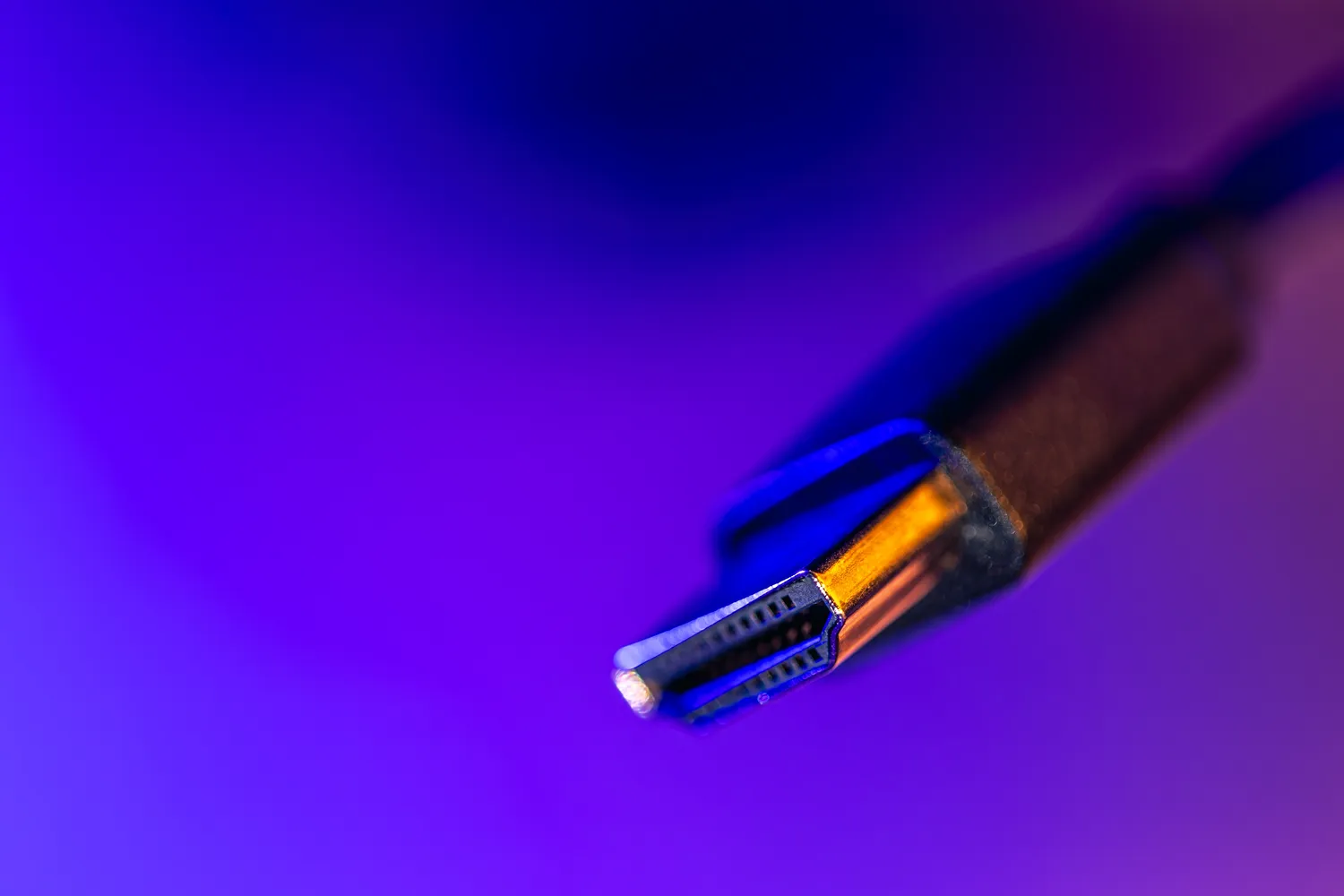
HDMI yra ta jungtis, kurią pažįsta beveik visi. Ji naudojama televizoriuose, žaidimų konsolėse, medijos grotuvuose, garso sistemose, projektoriuose ir daugelyje monitorių. Jei reikia prijungti įrenginį prie ekrano ir nesukti galvos, didelė tikimybė, kad HDMI tiesiog veiks. Būtent todėl ši jungtis iki šiol išlieka universaliausiu pasirinkimu namų technikai.
Jeigu kalbame apie televizorių, „PlayStation“, „Xbox“, TV priedėlį, namų kino sistemą ar garso juostą, HDMI dažniausiai yra logiškiausias pasirinkimas. Jis perduoda ir vaizdą, ir garsą, palaiko įvairias multimedijos funkcijas, o naujesnės versijos suteikia pakankamai galimybių net 4K vaizdui su didesniu atnaujinimo dažniu.
Viena naudingų HDMI funkcijų yra eARC, leidžianti perduoti aukštos kokybės daugiakanalį garsą į garso juostą ar namų kino imtuvą. Tai svarbu tiems, kurie nori naudoti tokius formatus kaip Dolby Atmos ar DTS:X. Kita patogi funkcija — HDMI-CEC, leidžianti vienu pulteliu valdyti kelis įrenginius. Pavyzdžiui, televizorius gali kartu įjungti garso sistemą arba konsolę.
HDMI taip pat svarbus dėl turinio apsaugos technologijų, tokių kaip HDCP. Kai kurios 4K transliacijos, filmai ar serialai gali neveikti tinkamai, jei įrenginiai arba kabeliai nepalaiko reikiamos HDCP versijos. Todėl renkantis HDMI jungtį verta atkreipti dėmesį ne tik į patį lizdą, bet ir į HDMI versiją bei kabelio kokybę.
Vis dėlto HDMI monitoriams ne visada yra geriausias pasirinkimas, ypač jei kalbama apie žaidimus kompiuteryje. Senesnės HDMI versijos gali riboti atnaujinimo dažnį arba raišką. Pavyzdžiui, monitorius gali palaikyti 144 Hz, bet per senesnį HDMI laidą ar jungtį veikti tik 60 Hz arba 120 Hz režimu. Todėl jei monitorius turi ir HDMI, ir DisplayPort, žaidimams su kompiuteriu dažnai verta pirmiausia rinktis DisplayPort.
USB-C yra patogiausias, kai norisi vieno laido sprendimo
USB-C iš pirmo žvilgsnio gali atrodyti kaip pati moderniausia ir patogiausia jungtis. Ir daugeliu atvejų taip yra. Ypač jei naudojate nešiojamąjį kompiuterį. Vienas USB-C laidas gali perduoti vaizdą į monitorių, krauti kompiuterį, perduoti garsą ir net veikti kaip duomenų jungtis prie USB šakotuvo monitoriuje. Tai reiškia, kad grįžus prie darbo stalo pakanka prijungti vieną laidą, ir iš karto veikia ekranas, klaviatūra, pelė, išoriniai diskai ir įkrovimas.
Toks sprendimas labai patogus tiems, kurie dirba su nešiojamuoju kompiuteriu namuose ar biure. Monitorius su USB-C ir pakankama įkrovimo galia gali beveik pakeisti dokavimo stotelę. Ant stalo lieka mažiau laidų, o darbo vieta atrodo tvarkingiau. Jeigu svarbiausia yra patogumas, USB-C gali būti geriausias pasirinkimas.
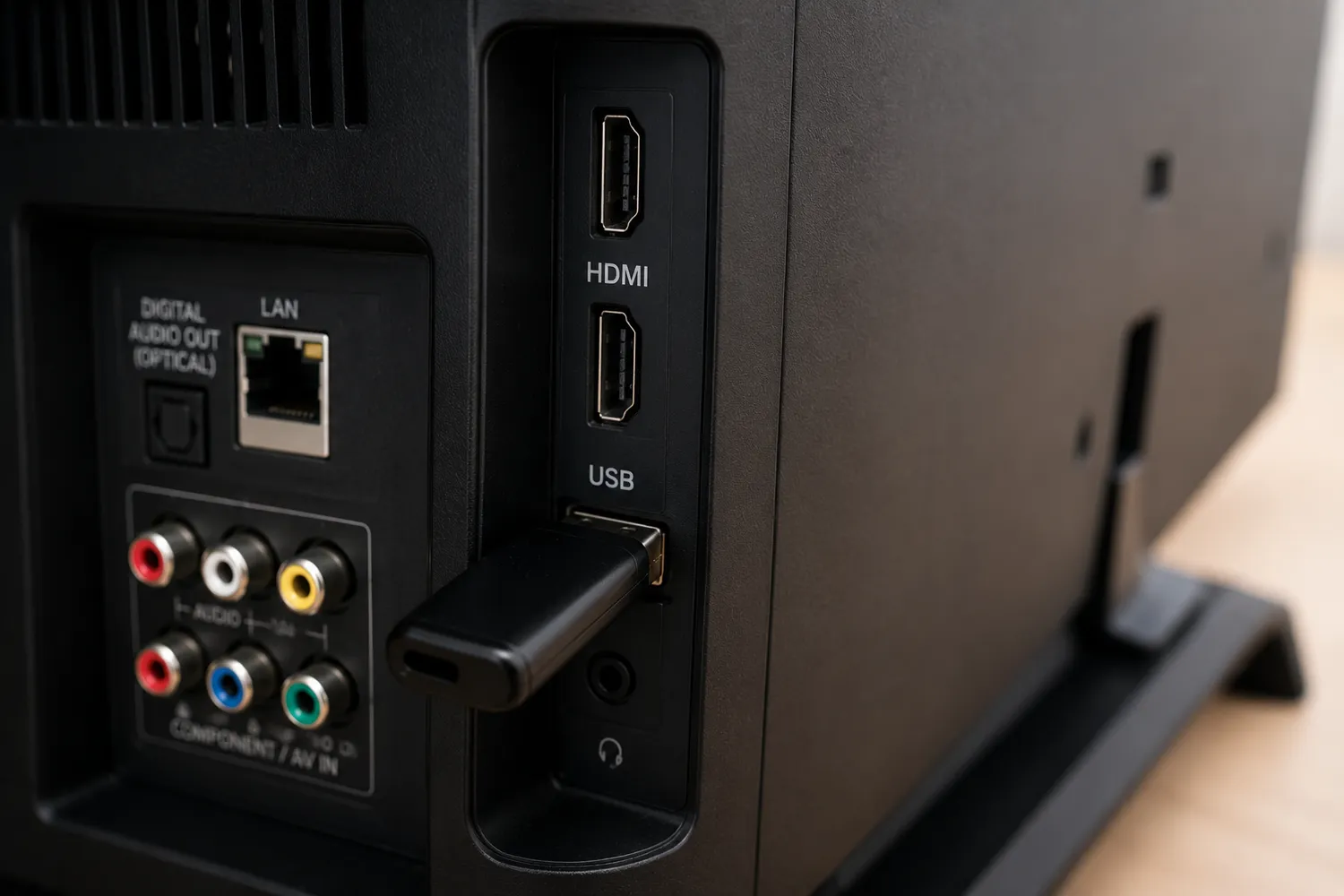
Tačiau USB-C turi vieną didelį niuansą: pats jungties tipas dar nieko negarantuoja. Ne kiekvienas USB-C lizdas perduoda vaizdą. Ne kiekvienas palaiko pakankamą įkrovimo galią. Ne kiekvienas kabelis tinka didelės raiškos ir didelio atnaujinimo dažnio monitoriui. Todėl prieš perkant monitorių ar laidą būtina patikrinti, ar kompiuteris palaiko DisplayPort Alternate Mode, Thunderbolt arba kitą vaizdo perdavimo standartą per USB-C.
USB-C ypač tinka darbui, mokslams, biurui ir minimalistinei darbo vietai. Tačiau žaidėjams vis dar dažnai geriau rinktis tiesioginį DisplayPort jungimą, ypač jei reikia išnaudoti aukščiausius monitoriaus dažnius. Jei USB-C jungtis veikia per DisplayPort režimą ir palaiko reikiamą pralaidumą, ji gali būti puiki, bet tai reikia tikrinti konkrečiu atveju.
Kurią jungtį rinktis konkrečiai jums?
Jeigu naudojate stacionarų kompiuterį su atskira vaizdo plokšte ir žaidimų monitorių, dažniausiai geriausias pasirinkimas bus DisplayPort. Jis suteikia daugiausia lankstumo su dideliais hercais, VRR technologijomis ir kelių monitorių jungimu. Tai ypač aktualu tiems, kurie perka 144 Hz, 165 Hz, 240 Hz ar dar greitesnį ekraną.
Jeigu jungiate žaidimų konsolę, televizorių, medijos grotuvą, garso juostą ar namų kino sistemą, rinkitės HDMI. Tai universaliausias standartas buitinei technikai, o HDMI 2.1 gali puikiai tikti ir naujos kartos konsolėms su 4K bei didesniu atnaujinimo dažniu. Čia svarbiausia įsitikinti, kad tiek įrenginys, tiek ekranas, tiek kabelis palaiko reikiamą HDMI versiją.
Jeigu naudojate nešiojamąjį kompiuterį ir norite kuo mažiau laidų, geriausias pasirinkimas gali būti USB-C. Ypač jei monitorius per tą patį laidą gali krauti kompiuterį ir perduoti duomenis. Tai vienas patogiausių sprendimų biurui, nuotoliniam darbui ir tvarkingam stalui.
Svarbiausia taisyklė paprasta: neužtenka žiūrėti tik į jungties pavadinimą. Reikia žinoti jos versiją, palaikomas funkcijas ir kabelio galimybes. HDMI gali būti senas arba labai galingas. USB-C gali perduoti vaizdą arba būti skirtas tik duomenims ir įkrovimui. DisplayPort gali išnaudoti žaidimų monitorių puikiai, bet tam taip pat reikia tinkamos versijos ir gero kabelio.
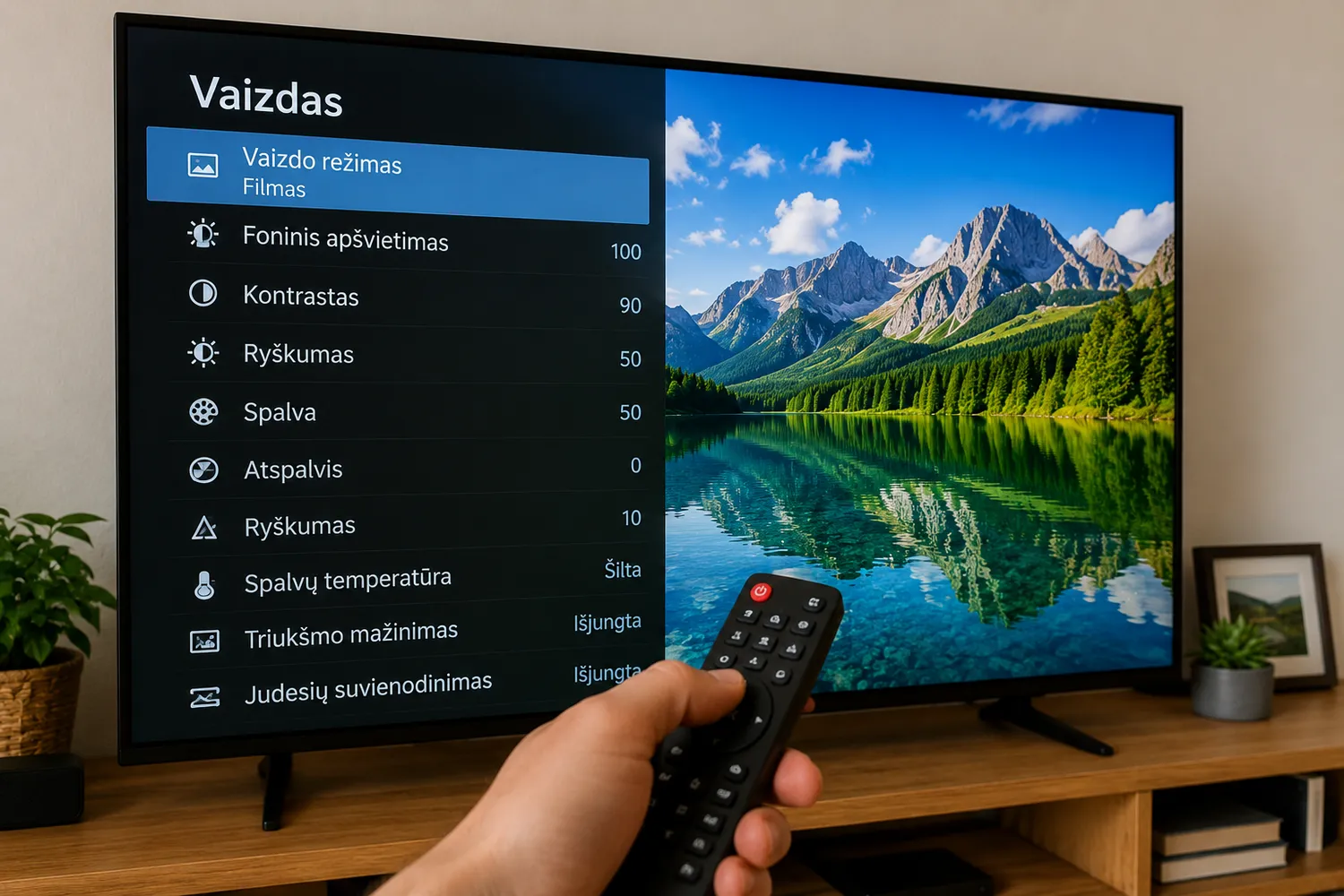
Todėl prieš kaltindami monitorių, kad jis nerodo tiek hercų, kiek žadėta, verta patikrinti labai paprastą dalyką: ar jis prijungtas tinkamu būdu. Kartais vienas pakeistas laidas arba kita jungtis reiškia, kad ekranas pagaliau parodo viską, už ką sumokėjote.
Įvertinkite šį straipsnį:





Kraunami duomenys...

Komentarai
Būkite pirmas, kuris pakomentuos
Daugiau šia tema
Visos temos naujienos
Ieškote daugiau?