

Persikėlimas iš „iPhone“ į „Galaxy S26 Ultra“ nebėra košmaras: ką būtina padaryti, kad neprarastumėte nuotraukų, žinučių ir „WhatsApp“

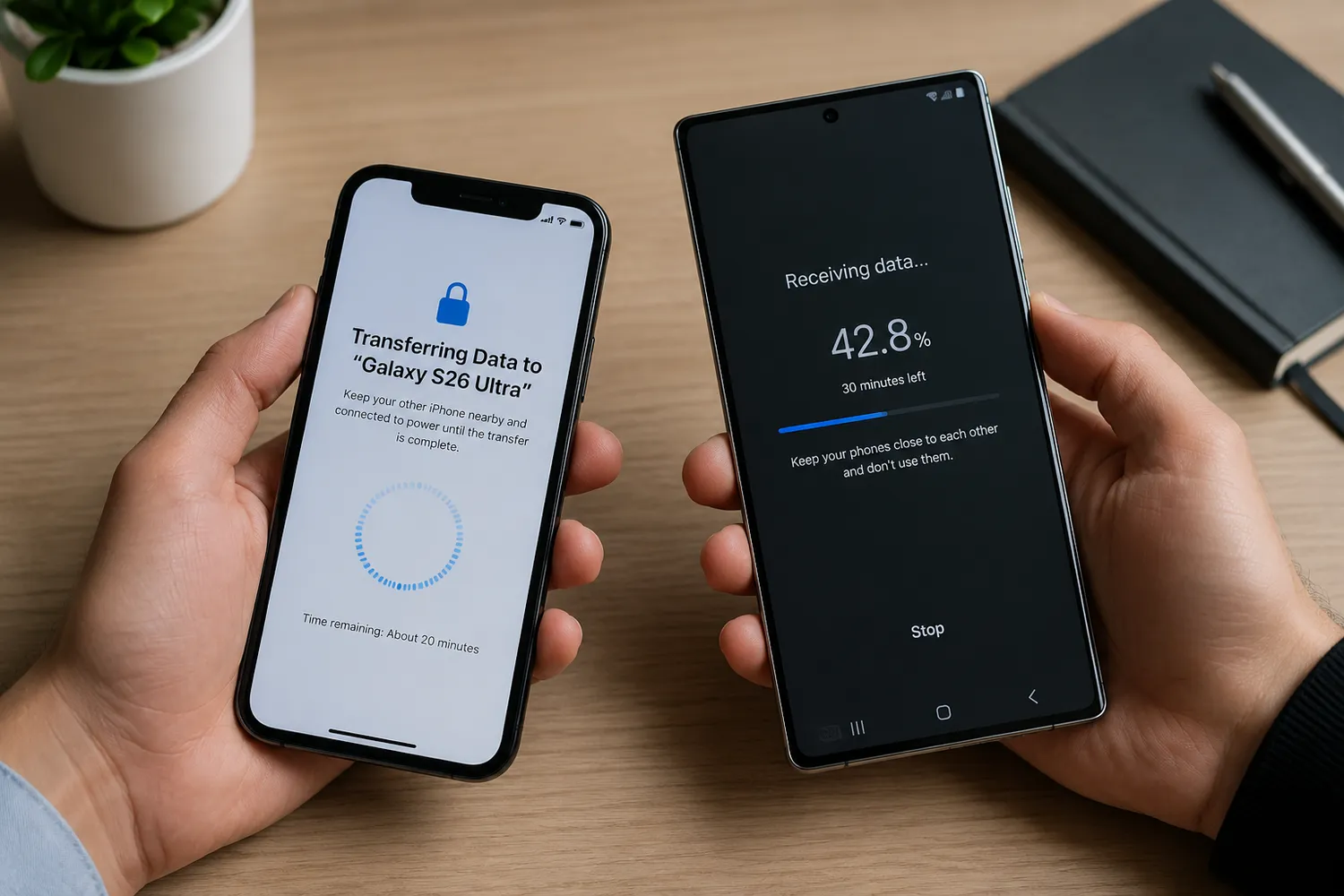
Mintis pakeisti „iPhone“ į „Android“ telefoną daugeliui vis dar skamba kaip mažas skaitmeninis kraustymasis. Naujas įrenginys gal ir vilioja, kamera geresnė, ekranas didesnis, baterija stipresnė, bet tada galvoje iškart atsiranda klausimas: o kaip viską perkelti?
Kontaktai, nuotraukos, kalendorius, užrašai, SMS, naršyklės žymės, programėlės, „WhatsApp“ pokalbiai, „iMessage“ — viskas atrodo taip susipynę, kad dalis žmonių lieka prie seno telefono vien todėl, kad nenori pradėti šito proceso. Ypač jei „iPhone“ naudotas ne vienus metus ir jame yra beveik visas gyvenimas.
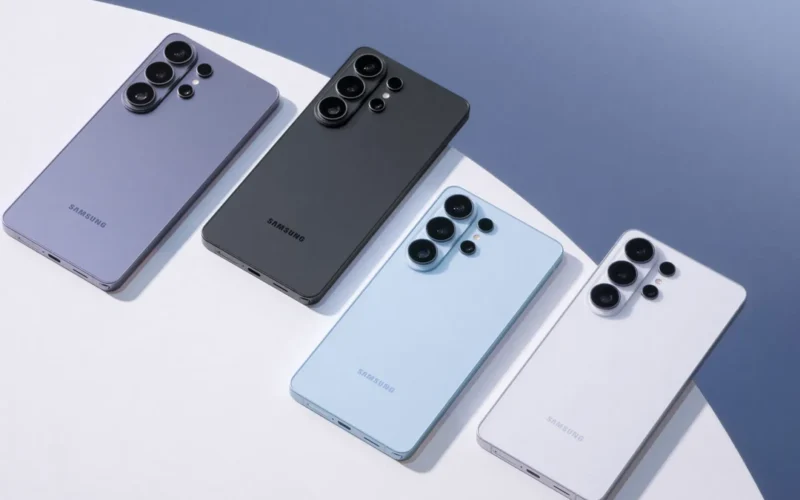
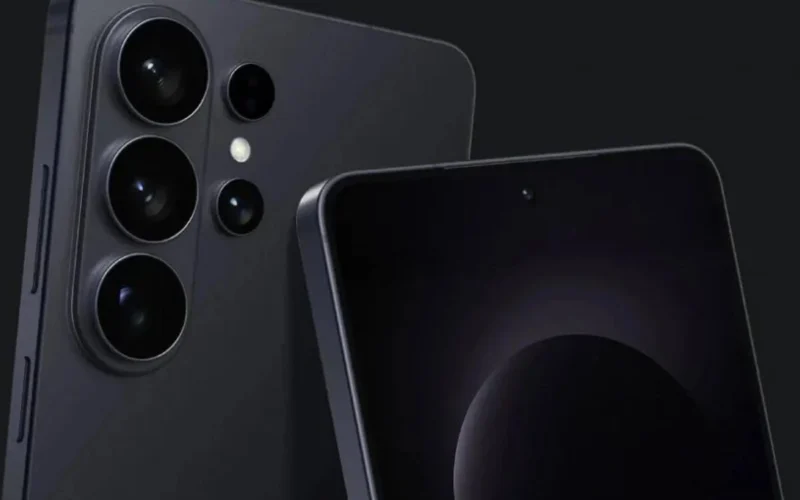
Vis dėlto persikėlimas į „Galaxy S26 Ultra“ nėra toks baisus, kaip gali atrodyti. „Samsung Smart Switch“ didelę dalį duomenų perkelia automatiškai, o naujasis „Galaxy S26 Ultra“ turi viską, ko tikimasi iš flagmano: didelį 6,9 colio AMOLED ekraną, „S Pen“ palaikymą, 5000 mAh bateriją ir aukštos klasės kamerų sistemą su 200 MP pagrindiniu jutikliu.
Tačiau vieno dalyko pamiršti negalima: „WhatsApp“ reikia tvarkyti atskirai. Jei šio žingsnio nepadarysite laiku, galite likti be pokalbių istorijos, nuotraukų ir grupių archyvo, kurio vėliau paprastai taip lengvai nebesusigrąžinsite.
Pirmas žingsnis — paruošti seną „iPhone“
Prieš įjungiant naują „Galaxy S26 Ultra“, pirmiausia reikia pasirūpinti senuoju „iPhone“. Čia geriau neskubėti. Pats blogiausias scenarijus — pradėti perkėlimą tada, kai telefonai beveik išsikrovę, „iCloud“ atsarginė kopija sena, o „WhatsApp“ neatnaujinta nuo praėjusios žiemos.
Pirmiausia „iPhone“ telefone reikėtų sukurti pilną „iCloud“ atsarginę kopiją. Tam reikia prisijungti prie „Wi-Fi“, atsidaryti „iCloud“ nustatymus ir patikrinti, ar atsarginė kopija tikrai padaryta šiandien, o ne prieš kelias savaites. Tai svarbu todėl, kad dalis duomenų persikėlimo metu gali būti imama būtent iš „iCloud“.
Taip pat verta atnaujinti „iOS“, „WhatsApp“ ir kitas svarbiausias programėles. Jei kažkas neveiks dėl per senos versijos, problema išlįs pačiu nepatogiausiu metu — tada, kai jau būsite pradėję perėjimą.
Abu telefonai turi būti gerai įkrauti. Perkėlimo metu nereikėtų tikėtis, kad vienas įrenginys patogiai kraus kitą. Geriausia, kad ir „iPhone“, ir „Galaxy S26 Ultra“ turėtų bent 70–80 proc. baterijos. Dar geriau — atlikti perkėlimą tada, kai turite laiko ir nereikia po pusvalandžio bėgti iš namų.
„Samsung Smart Switch“ padaro didžiąją darbo dalį
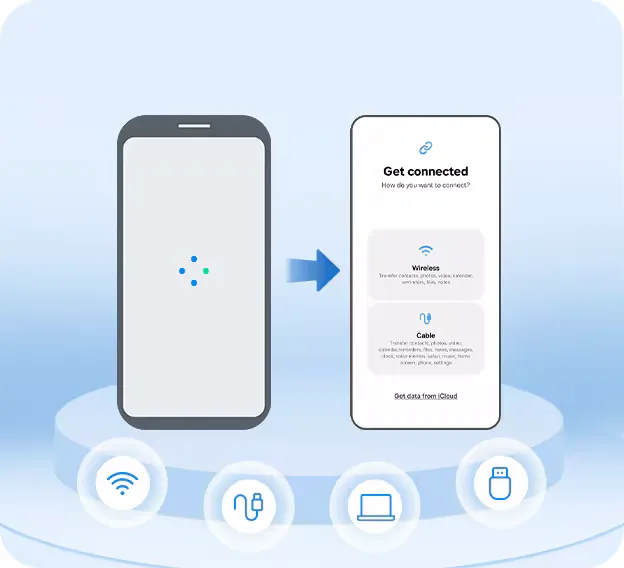
„Samsung Smart Switch“ yra pagrindinis įrankis, kuris padeda perkelti duomenis iš „iPhone“ į „Galaxy“. Daugelyje naujų „Galaxy“ telefonų ši programėlė jau būna įdiegta, bet jei jos nėra, ją galima atsisiųsti iš „Galaxy Store“ arba rasti telefono nustatymuose prie duomenų perkėlimo parinkčių.
Perkėlimą galima daryti dviem būdais: belaidžiu būdu per „iCloud“ arba laidu tiesiogiai sujungus abu telefonus. Abu variantai turi savų privalumų, bet jei norite perkelti kuo daugiau duomenų, laidas dažnai yra patikimesnis pasirinkimas.
Belaidis perkėlimas per „iCloud“ patogus tuo, kad nereikia ieškoti tinkamo laido ar adapterio. Prisijungiate su „Apple ID“, patvirtinate kodą ir pasirenkate, ką norite perkelti. Tokiu būdu paprastai galima perkelti kontaktus, kalendorių, užrašus, nuotraukas, skambučių istoriją ir naršyklės žymes. Svarbu tai, kad „Apple ID“ nėra saugomas naujajame „Galaxy“ telefone — jis naudojamas tik perkėlimo procesui.
Laidinis metodas dažnai leidžia paimti daugiau informacijos, įskaitant SMS žinutes. Jei turite naujesnį „iPhone“ su USB-C jungtimi, procesas paprastesnis. Jei senesnį modelį su „Lightning“, gali prireikti USB-C į „Lightning“ laido arba tinkamo adapterio. Sujungus telefonus, „iPhone“ ekrane reikės paspausti „Pasitikėti“, o tada „Galaxy“ telefone pasirinkti, kokius duomenis norite perkelti.
Ką galima perkelti automatiškai
Daugeliui vartotojų svarbiausia yra kontaktai, nuotraukos ir kalendorius. Šios dalys paprastai persikelia gana sklandžiai. Jei viskas buvo tvarkingai sinchronizuota su „iCloud“, naujajame telefone neturėtumėte likti be svarbiausių numerių, susitikimų ar šeimos nuotraukų.
Taip pat galima perkelti užrašus, naršyklės žymes, dalį nustatymų, skambučių istoriją ir kai kuriuos kitus duomenis. Programėlės pačios „nepersikelia“ taip, kaip iš vieno „iPhone“ į kitą, tačiau „Smart Switch“ dažnai pasiūlo „Android“ atitikmenis. Jei naudojote „Spotify“, „Netflix“, „Facebook“, „Instagram“, „Gmail“, „Outlook“, „Dropbox“ ar kitas populiarias paslaugas, jas tiesiog įsidiegsite iš „Google Play“ ir prisijungsite prie savo paskyrų.
Sudėtingiau su tomis programėlėmis, kurios gyvena tik „Apple“ ekosistemoje. Pavyzdžiui, kai kurie „Apple“ užrašai, failai, „iCloud Drive“ dokumentai ar „Safari“ duomenys gali pareikalauti papildomo rankinio tvarkymo. Todėl prieš galutinai atsisveikinant su „iPhone“ verta ramiai peržiūrėti, kokias programėles naudojate kasdien ir kur jose laikomi duomenys.
Jeigu turite banko, el. parašo, sveikatos, darbo ar autentifikavimo programėlių, joms reikės skirti atskirą dėmesį. Kai kurios programėlės persijungia paprastai, kitos reikalauja pakartotinio tapatybės patvirtinimo. Tai geriau daryti ne sekmadienio vakarą, kai pirmadienį ryte jau reikės jungtis prie darbo sistemų.
„WhatsApp“ — vieta, kur negalima suklysti
Didžiausias perėjimo iš „iPhone“ į „Galaxy“ kabliukas yra „WhatsApp“. Ši pokalbių istorija ne visada keliauja kartu su bendru telefono perkėlimu, todėl jai reikia atskiro proceso. Jei daug metų naudojote „WhatsApp“, turite šeimos grupes, nuotraukas, balso žinutes ar darbo susirašinėjimus, šito žingsnio praleisti negalima.
„Samsung“ nurodo konkrečius reikalavimus: naujajame telefone turi būti „Smart Switch“ 3.7.22.1 arba naujesnė versija, „WhatsApp“ „iPhone“ telefone turi būti 2.21.160.17 arba naujesnė, o „WhatsApp“ „Android“ telefone — 2.21.16.20 arba naujesnė. Taip pat reikia naudoti tą patį telefono numerį, o naujasis „Samsung“ įrenginys turi veikti su „Android 10“ ar naujesne sistema.
Praktiškai „Galaxy S26 Ultra“ šiuos reikalavimus atitinka be problemų, tačiau senajame „iPhone“ vis tiek būtina atnaujinti „WhatsApp“. Taip pat svarbu, kad naujajame telefone „WhatsApp“ nebūtų jau pilnai aktyvuota su kitu numeriu ar tuščia nauja istorija, jei norite perkelti senus pokalbius.
Perkėlimo metu galima perkelti paskyros informaciją, profilio nuotrauką, individualius pokalbius, grupinius pokalbius, pokalbių istoriją, mediją ir nustatymus. Tačiau ne viskas keliauja kartu. „WhatsApp“ skambučių istorija, rodomas vardas ir kai kurie mokėjimų pranešimai gali likti senajame „iPhone“.
Kodėl verta naudoti laidą
Nors belaidis perkėlimas atrodo patogiau, „WhatsApp“ atveju laidas dažnai tampa svarbia proceso dalimi. „Samsung“ pagalbos puslapyje nurodoma, kad perkeliant „WhatsApp“ duomenis iš „iPhone“ į „Samsung“ naudojamas USB-C į „Lightning“ kabelis arba atitinkami adapteriai, jei to reikia pagal konkretų modelį.
Laidas turi dar vieną privalumą — mažiau priklausote nuo interneto ryšio, „iCloud“ greičio ar „Wi-Fi“ kaprizų. Jei telefone yra daug nuotraukų ir vaizdo įrašų, belaidis perkėlimas gali užtrukti ilgai, o nutrūkus ryšiui procesas tampa erzinantis.
Geriausia šį darbą atlikti namuose, prie stabilaus „Wi-Fi“, su abiem telefonais šalia, be skubėjimo. Iš anksto pasiruoškite laidą, žinokite „Apple ID“ slaptažodį, turėkite prieigą prie seno telefono atrakinimo kodo ir SIM kortelės arba eSIM informacijos, jei jos prireiktų.
Persikėlimas į naują telefoną neturėtų vykti kaip avarinė operacija. Kuo mažiau improvizacijos, tuo mažesnė tikimybė, kad kažkas liks senajame įrenginyje.
Nepamirškite „iMessage“, nes žinutės gali dingti
Vienas dažniausių buvusių „iPhone“ naudotojų galvos skausmų — „iMessage“. Jei tiesiog išimate SIM kortelę iš „iPhone“, įdedate ją į „Galaxy“ ir pamirštate apie „iMessage“, dalis žinučių iš kitų „iPhone“ naudotojų gali ir toliau būti siunčiamos kaip „iMessage“, o ne įprastos SMS ar RCS žinutės.
Todėl prieš galutinai pereinant prie „Galaxy“ reikia išjungti „iMessage“ ir „FaceTime“ senajame „iPhone“. Tai galima padaryti nustatymuose. Jei „iPhone“ jau nebeturite, „Apple“ siūlo būdą išregistruoti telefono numerį iš „iMessage“ per internetą.
Keletą dienų verta palaikyti seną „iPhone“ prijungtą prie „Wi-Fi“. Taip pastebėsite, ar dar ateina kokios nors žinutės, prisijungimai, patvirtinimo kodai ar pranešimai, apie kuriuos pamiršote. Tai tarsi pereinamasis laikotarpis, kai senasis telefonas dar veikia kaip atsarginis langas į ankstesnę ekosistemą.
Tik kai įsitikinsite, kad svarbiausi kontaktai jau rašo į naują telefoną, „iMessage“ išjungta, o visos paslaugos veikia „Galaxy“ telefone, galima ramiau atkurti gamyklinius „iPhone“ nustatymus arba atiduoti jį kitam žmogui.
„Apple“ paslaugoms teks rasti pakaitalus
Pats techninis duomenų perkėlimas dažnai nėra sunkiausia dalis. Sunkiau yra įprotis. Po daugelio metų su „iPhone“ ranka automatiškai ieško tų pačių meniu, tų pačių gestų, tų pačių programėlių ir to paties pranešimų elgesio. „Android“ veikia kitaip, ir pirmos kelios dienos gali erzinti vien dėl to, kad viskas šiek tiek ne ten.
„Safari“ vietą gali užimti „Chrome“ arba „Samsung Internet“. „Apple Mail“ galima pakeisti „Gmail“, „Outlook“ ar kita pašto programėle. „FaceTime“ atitikmuo bus „Google Meet“, „WhatsApp“ ar kitos vaizdo skambučių programos. „iMessage“ pakeičia „Google Messages“ su RCS palaikymu, kuris leidžia siųsti aukštesnės kokybės nuotraukas, matyti rašymo indikatorių ir naudoti modernesnes žinučių funkcijas, jei jas palaiko abi pusės.
Gera žinia ta, kad kai kurios „Apple“ paslaugos veikia ir „Android“. „Apple Music“ bei „Apple TV+“ galima įdiegti iš „Google Play“. Jei jau mokate už šias prenumeratas, nebūtina jų atsisakyti vien todėl, kad pakeitėte telefoną.
Vis dėlto dalis „Apple“ ekosistemos liks už borto. „AirDrop“, kai kurios „iCloud“ funkcijos, „Apple Watch“ ir glaudus ryšys su „Mac“ neveiks taip, kaip veikė su „iPhone“. Jeigu turite daug „Apple“ įrenginių, šitą reikia įvertinti prieš perėjimą, o ne po jo.
„S Pen“ gali tapti didžiausiu netikėtumu
Dalis žmonių renkasi „Galaxy S26 Ultra“ ne tik dėl ekrano ar kameros, bet ir dėl „S Pen“. „iPhone“ naudotojams tai dažnai būna visai naujas įprotis. Iš pradžių rašiklis atrodo kaip malonus priedas, kurį galbūt ištrauksite vieną kartą parodyti draugams. Bet jei pradėsite jį naudoti, jis greitai randa vietą kasdienybėje.
„S Pen“ praverčia greitiems užrašams, dokumentų pasirašymui, nuotraukų koregavimui, tiksliau pasirenkant smulkias ekrano dalis, planavimui, eskizams ar tiesiog tada, kai nenorite rašyti pirštu. „Galaxy S26 Ultra“ oficialiai palaiko „S Pen“, o tai išlieka vienas iš dalykų, skiriančių šį modelį nuo daugelio kitų flagmanų.
Kartu verta žinoti, kad ne visos senesnės „S Pen“ funkcijos būtinai liko tokios pačios. Pavyzdžiui, po ankstesnių modelių pokyčių dalis nuotolinių „Bluetooth“ funkcijų, kurios leido naudoti rašiklį kaip kameros pultelį ar gestų valdiklį, nebėra pagrindinis „Ultra“ serijos akcentas. Todėl „S Pen“ geriausia vertinti kaip itin tikslų rašymo ir valdymo įrankį, o ne kaip magišką nuotolinį pultą.
Didžiausias jo privalumas atsiskleidžia ne pirmą dieną. Reikia kelių dienų, kol atsiranda refleksas: ne didinti ekraną pirštais, o išsitraukti rašiklį; ne rašyti ilgo užrašo klaviatūra, o greitai pasižymėti ranka; ne ieškoti popieriaus lapo, o užsirašyti tiesiai telefone.
Po perkėlimo neskubėkite ištrinti seno telefono
Kai viskas atrodo perkelta, labai norisi seną „iPhone“ iš karto išvalyti, parduoti ar atiduoti šeimos nariui. Geriau palaukti bent kelias dienas. Per tą laiką paaiškėja, ko trūksta: gal nepersikėlė vienas užrašas, gal kažkur liko dviejų veiksnių autentifikavimo programėlė, gal vienas bankas dar siunčia patvirtinimus į seną įrenginį, gal pamiršote eksportuoti kokios nors programėlės duomenis.
Senas telefonas, prijungtas prie „Wi-Fi“, gali būti labai naudingas pereinamuoju laikotarpiu. Jis leis patikrinti, ar vis dar gaunate „iMessage“, ar visi kontaktai persikėlė, ar nuotraukos tikrai pasiekiamos, ar netrūksta kokių nors failų iš „iCloud“.
Tik tada, kai bent kelias dienas naudojatės „Galaxy S26 Ultra“ kaip pagrindiniu telefonu ir nebegrįžtate prie „iPhone“ ieškoti trūkstamų dalykų, galima galvoti apie senų duomenų ištrynimą. Prieš tai būtina atsijungti nuo „Apple ID“, išjungti „Find My iPhone“, pašalinti eSIM, jei jos nebereikia, ir tik tada atkurti gamyklinius nustatymus.
Dažniausios klaidos, kurios gadina visą perėjimą
Pirma klaida — pradėti perkėlimą nepasidarius atsarginės kopijos. Tai atrodo akivaizdu, bet būtent čia žmonės dažnai rizikuoja. Jei kažkas nepavyksta, o kopijos nėra, lieka tik nervai.
Antra klaida — pamiršti „WhatsApp“. Daugelis galvoja, kad jei persikėlė nuotraukos ir kontaktai, persikėlė viskas. Deja, pokalbių programėlės turi savo taisykles. „WhatsApp“ reikia atskiro dėmesio, to paties telefono numerio, naujų programėlių versijų ir tinkamo perkėlimo proceso.
Trečia klaida — neišjungti „iMessage“. Tai gali sukelti nematomą problemą: jūs jau naudojate „Galaxy“, bet dalis draugų su „iPhone“ vis dar siunčia žinutes į seną „Apple“ kanalą.
Ketvirta klaida — iš karto ištrinti seną telefoną. Perėjimas iš vienos ekosistemos į kitą nėra tik duomenų kopijavimas. Tai ir prisijungimai, programėlių įpročiai, autentifikavimo kodai, debesijos paslaugos. Tam reikia kelių dienų.
Penkta klaida — tikėtis, kad „Android“ bus toks pats kaip „iPhone“, tik kitame korpuse. Nebus. Ir čia nėra blogai. „Galaxy S26 Ultra“ suteikia daugiau nustatymų, daugiau lankstumo, daugiau būdų susitvarkyti ekraną, pranešimus, failus ir programėles. Bet už tai pirmomis dienomis tenka šiek tiek pasimokyti.
Persikėlimas gali būti sklandus, jei jo nedarysite paskubomis
Pakeisti „iPhone“ į „Galaxy S26 Ultra“ šiandien daug paprasčiau nei prieš kelerius metus. „Smart Switch“ perkelia didelę dalį duomenų, „WhatsApp“ turi oficialų migravimo kelią, o dauguma svarbiausių paslaugų veikia abiejose platformose. Tačiau tai vis tiek nėra mygtukas „perkelti gyvenimą“ ir viskas.
Geriausias planas paprastas: pirmiausia atsarginė „iPhone“ kopija, tada atnaujintos programėlės, tada „Smart Switch“, tada atskiras „WhatsApp“ perkėlimas, po to „iMessage“ išjungimas ir kelios dienos su senu telefonu kaip atsarginiu įrenginiu.
Jeigu tai padarysite ramiai, „Galaxy S26 Ultra“ netaps galvos skausmu. Jis tiesiog taps nauju telefonu, kuriame jūsų duomenys, nuotraukos, kontaktai ir pokalbiai atsidurs ten, kur ir turi būti — ne praeityje, o naujame ekrane.
Įvertinkite šį straipsnį:





Kraunami duomenys...
Komentarai
Būkite pirmas, kuris pakomentuos
Daugiau šia tema
Visos temos naujienos
Ieškote daugiau?